คุณยังไม่ได้ล็อกอิน หลังจากล็อกอินจะได้รับประสบการณ์ที่ดีขึ้น
*กรุณาภายใน{{receiveCouponInfo.expire_at}}ใช้ก่อน*
คุณยังไม่ได้ล็อกอิน หลังจากล็อกอินจะได้รับประสบการณ์ที่ดีขึ้น







กฎกิจกรรม
1、เวลากิจกรรม:{{ info.groupon.start_at }} ~ {{ info.groupon.end_at }}。
1、เวลากิจกรรม:直至售完。
2、อายุการรวมกลุ่ม:{{ info.groupon.expire_days * 24 }}ชั่วโมง。
3、จำนวนคนในกลุ่ม:{{ info.groupon.need_count }}คน。
ข้อควรรู้การรวมกลุ่ม
1、ขั้นตอนการรวมกลุ่ม: เข้าร่วม/เริ่มกลุ่มซื้อและจ่ายเงินสำเร็จ - ภายในระยะเวลา จำนวนคนในกลุ่มครบตามที่กำหนด - รวมกลุ่มสำเร็จ!
2、หากไม่สามารถรวมคนตามจำนวนที่กำหนดภายในระยะเวลา การรวมกลุ่มจะล้มเหลว เงินที่จ่ายไปจะถูกคืน
3、จำนวนคนและระยะเวลากิจกรรมการรวมกลุ่มอาจแตกต่างกันในสินค้า โปรดดูกฎกิจกรรม
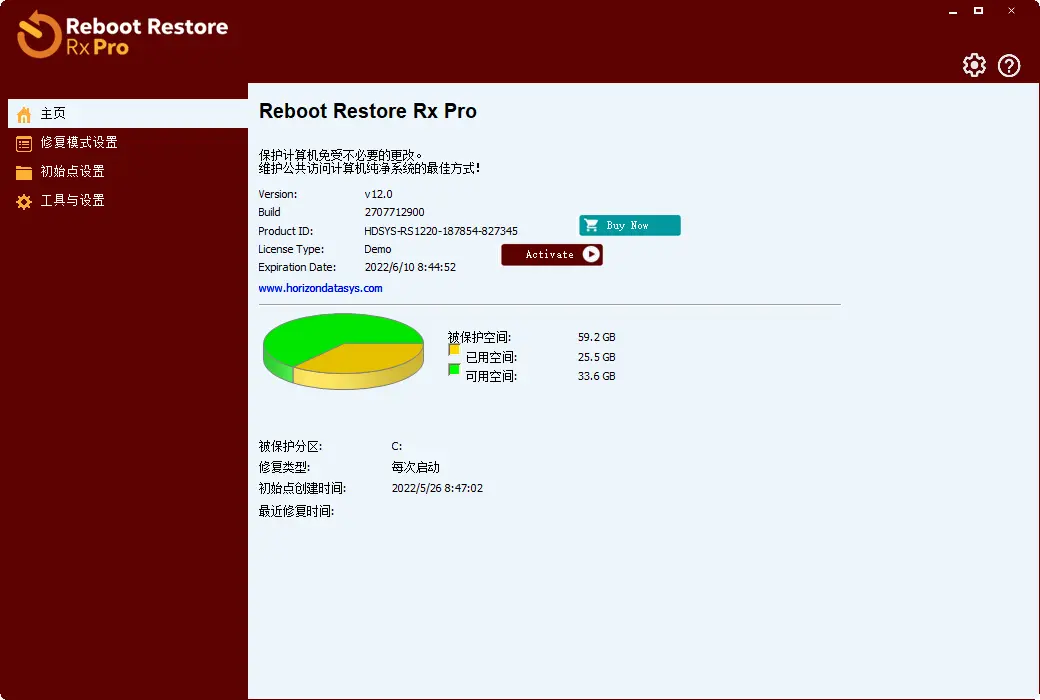
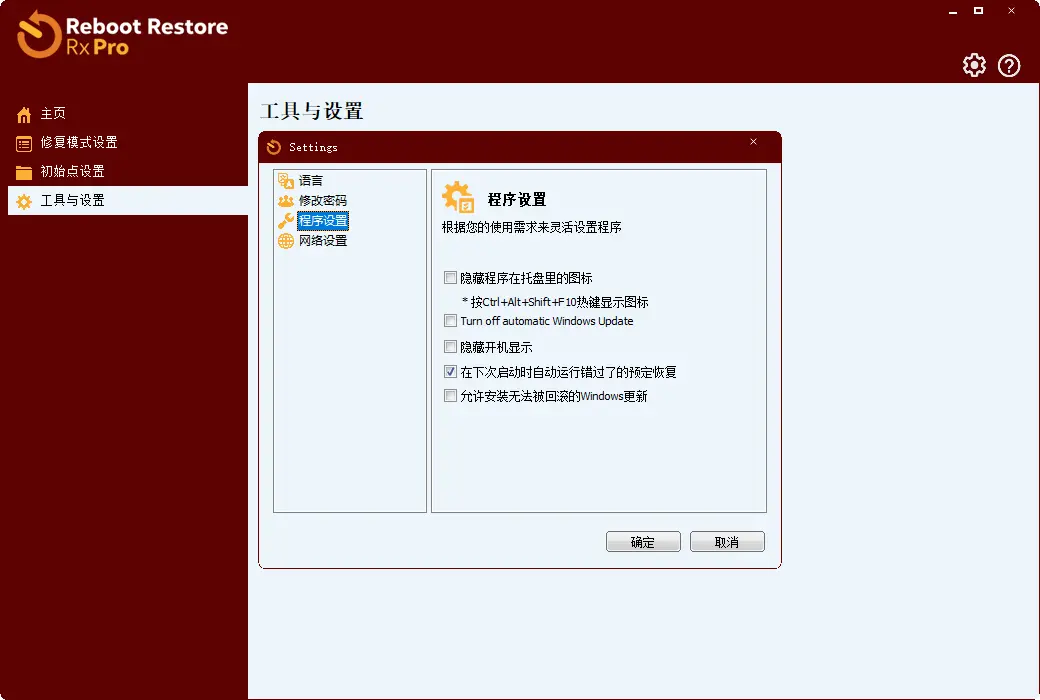
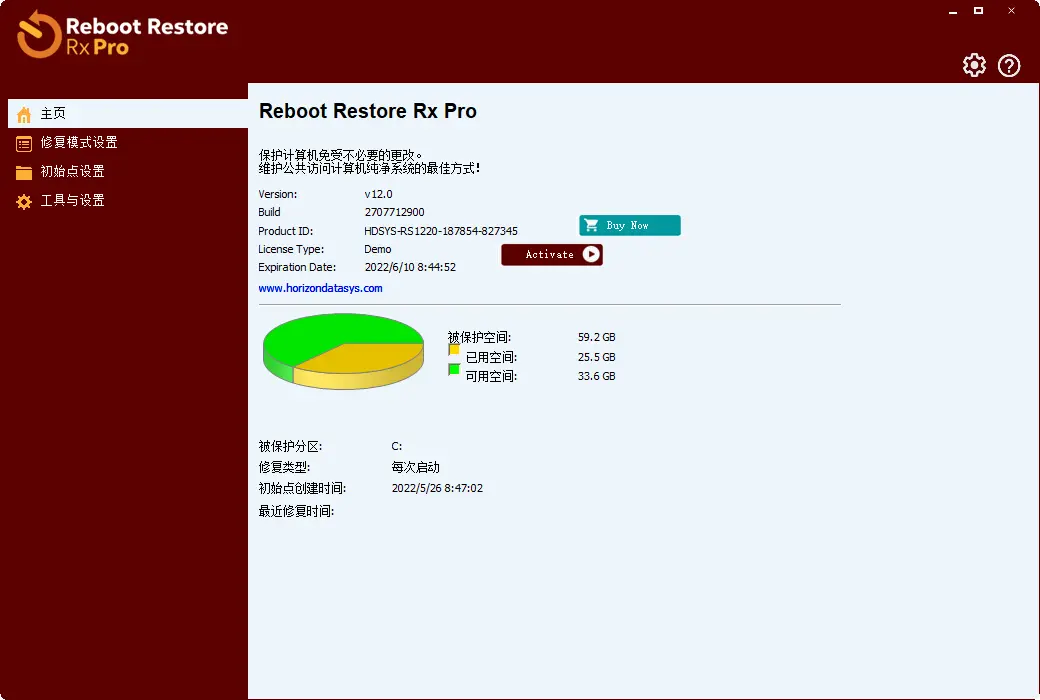
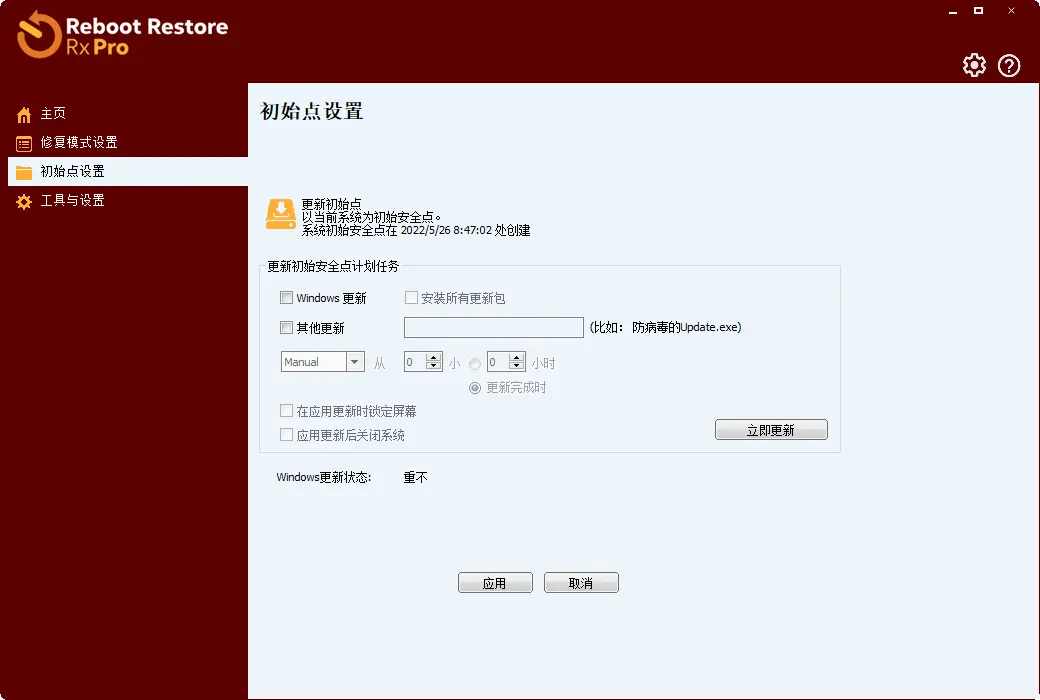
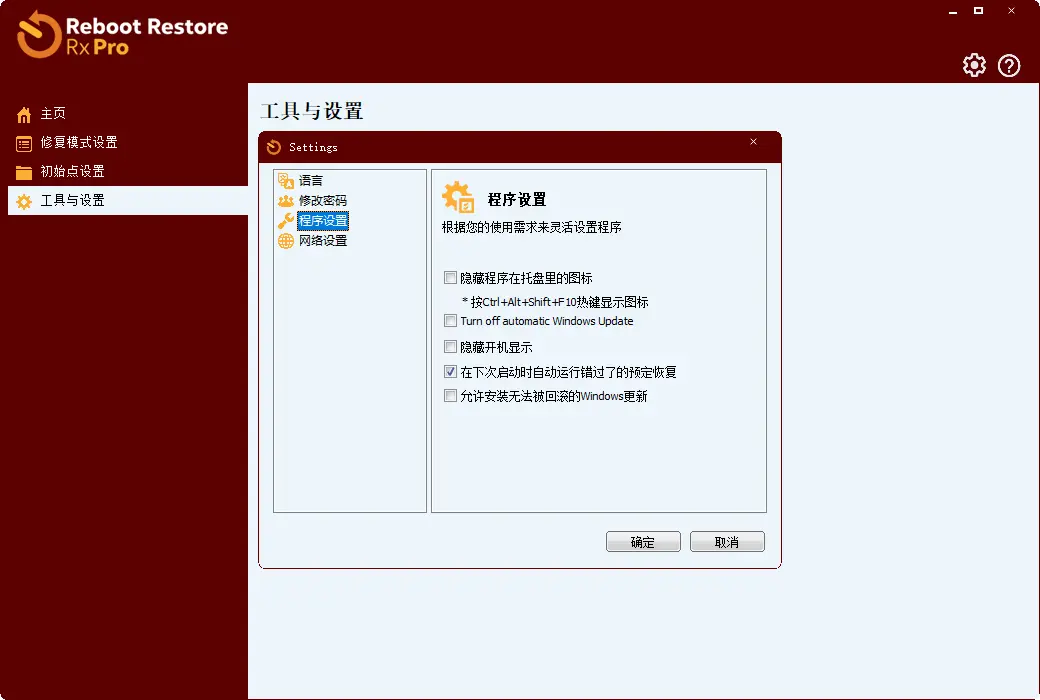
Reboot Restore Rx Pro ป้องกันการเปลี่ยนแปลงใด ๆ และทั้งหมดบนไดรฟ์ของคุณทำให้พีซีเหล่านี้กันกระสุนและไม่แตก มันถูกออกแบบมาสำหรับสภาพแวดล้อมการคำนวณการเข้าถึงสาธารณะเช่นโรงเรียนห้องปฏิบัติการคอมพิวเตอร์ตู้โรงแรมอินเทอร์เน็ตคาเฟ่และห้องสมุด
เราเข้าใจดีว่าการให้บริการพีซีในพื้นที่สาธารณะนั้นต้องใช้ความเพียรบางอย่างเนื่องจากในพื้นที่สาธารณะผู้ใช้ไม่ได้ระมัดระวังเสมอไปและมีการใช้คอมพิวเตอร์สูง นี่คือเหตุผลที่เราสร้าง Reboot Restore Rx Pro ให้รวดเร็วมีประสิทธิภาพและมีประสิทธิภาพ ไม่ว่าผู้ใช้จะทำอะไร (รวมถึงการลบไฟล์การติดตั้งซอฟต์แวร์และแม้กระทั่งการแตกรีจิสทรีของระบบ) Reboot Restore Rx Pro จะคืนค่าเครื่องคอมพิวเตอร์ของคุณไปยังสถานะระบบที่คุณต้องการโดยอัตโนมัติตามตารางเวลาที่คุณตั้งค่า
ฟังก์ชั่นหลัก
ทำไมต้องเลือก Reboot Restore Rx Pro
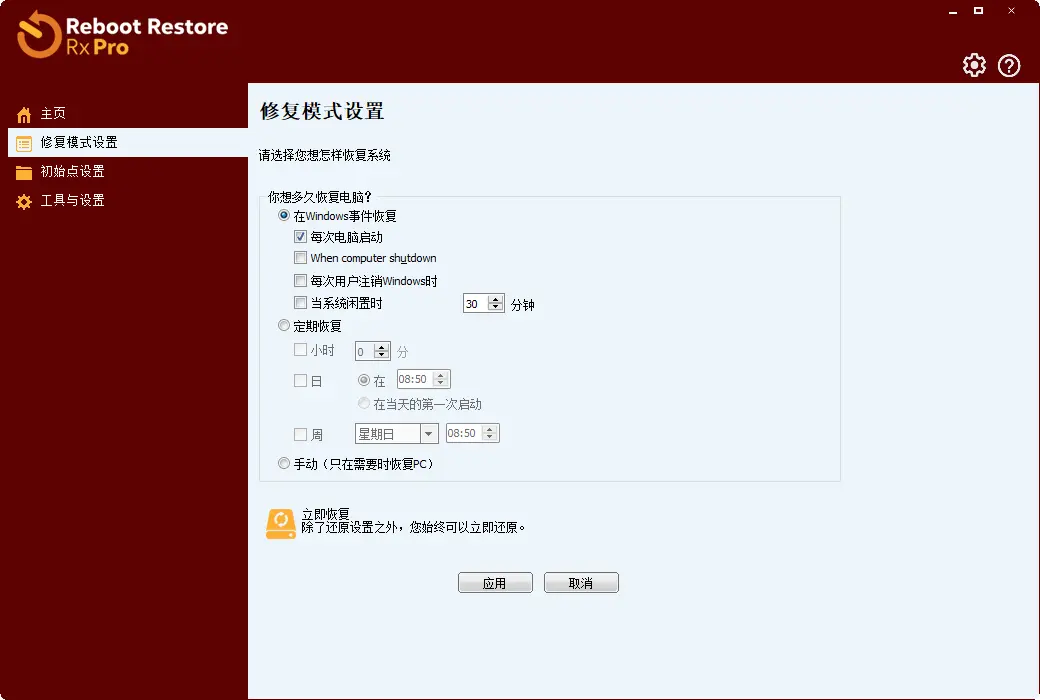
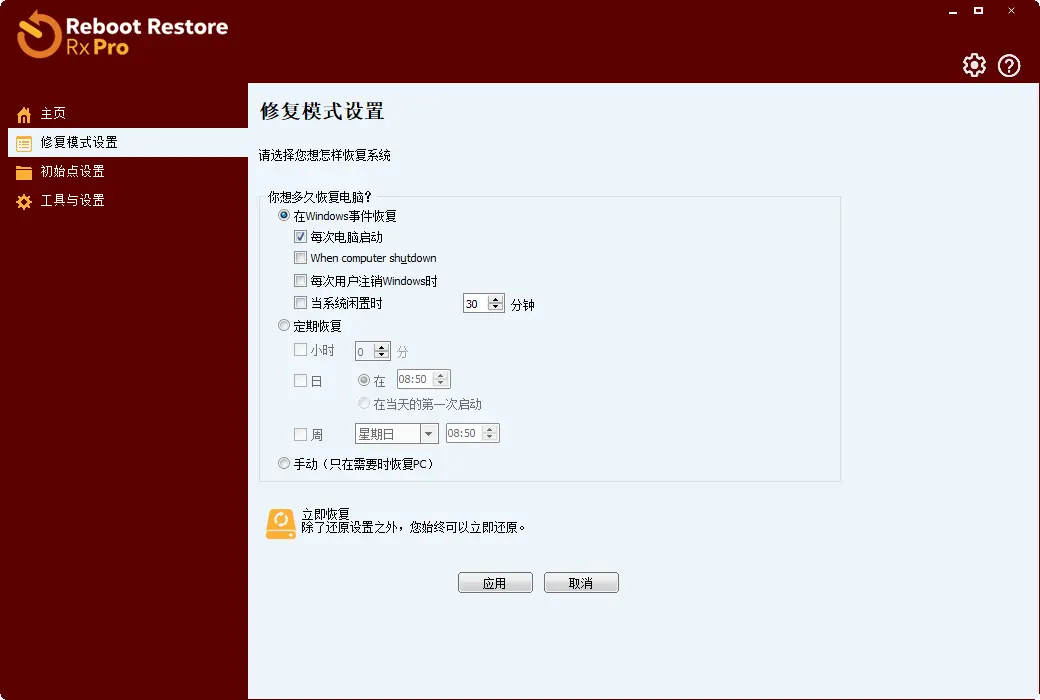
Reboot Restore Rx Professional ได้รวม Reboot และ Restore ซึ่งเป็นเทคโนโลยีง่ายๆที่ออกแบบมาเพื่อให้คอมพิวเตอร์ทำงานได้อย่างสมบูรณ์และมีการกำหนดค่าที่ดีที่สุด นอกเหนือจากการกู้คืนเมื่อรีสตาร์ทแล้ว Reboot Restore Rx Professional ยังสามารถกู้คืนเมื่อผู้ใช้ออกจากระบบและยังรักษา "พื้นที่ภูมิคุ้มกัน" ที่ปลอดภัยสำหรับไฟล์และการจัดเก็บข้อมูล
Reboot Restore Rx Professional ช่วยลดการบำรุงรักษาคอมพิวเตอร์ได้อย่างมากและมีการใช้กันอย่างแพร่หลายในการปกป้องคอมพิวเตอร์ที่เข้าถึงได้สาธารณะ (เช่นคอมพิวเตอร์สาธารณะในห้องสมุดห้องปฏิบัติการคอมพิวเตอร์โรงเรียน ฯลฯ ) หรือสภาพแวดล้อมคอมพิวเตอร์ที่ใช้ร่วมกันซึ่งผู้ใช้คอมพิวเตอร์สามารถสร้างความเสียหายต่อสถานีทำงานโดยเจตนาหรือไม่ตั้งใจ
Reboot Restore Rx Professional (เดิมชื่อ Drive Vaccine) เป็นโปรแกรมกู้คืนเครื่องคอมพิวเตอร์อัตโนมัติที่ครอบคลุมซึ่งสร้างความสมดุลที่เหมาะสมระหว่างคุณสมบัติและความมั่นคง Reboot Restore Rx Professional ช่วยให้คุณสามารถกู้คืนได้ในการรีบูตออกจากระบบในตอนท้ายของวันรายชั่วโมงรายสัปดาห์รายเดือนด้วยตารางเวลาที่แน่นอนใด ๆ! คุณยังสามารถตั้งค่า Reboot Restore Rx Professional เพื่อกู้คืนโดยอัตโนมัติหลังจากช่วงเวลาที่ไม่ได้ใช้งานของเครื่องคอมพิวเตอร์ของคุณ
Reboot Restore Rx Professional อยู่นอก Windows และทำงานในระดับเซกเตอร์ของฮาร์ดไดรฟ์แทนที่จะทำงานใน Windows เช่นเดียวกับการใช้งานการกู้คืนแบบดั้งเดิมเมื่อรีสตาร์ท Reboot Restore Rx Professional ปกป้อง Master Boot Records (MBR) เพื่อรักษาความสมบูรณ์ของระบบที่ไม่มีใครเทียบได้
ด้วยการเข้ารหัสพื้นฐาน AES 256 บิตคุณสามารถมั่นใจได้ว่าพีซีเข้าถึงสาธารณะของคุณได้รับการปกป้องจากความพยายามที่ไม่ตั้งใจหรือเป็นอันตรายในการเปลี่ยนแปลงพีซีของคุณ
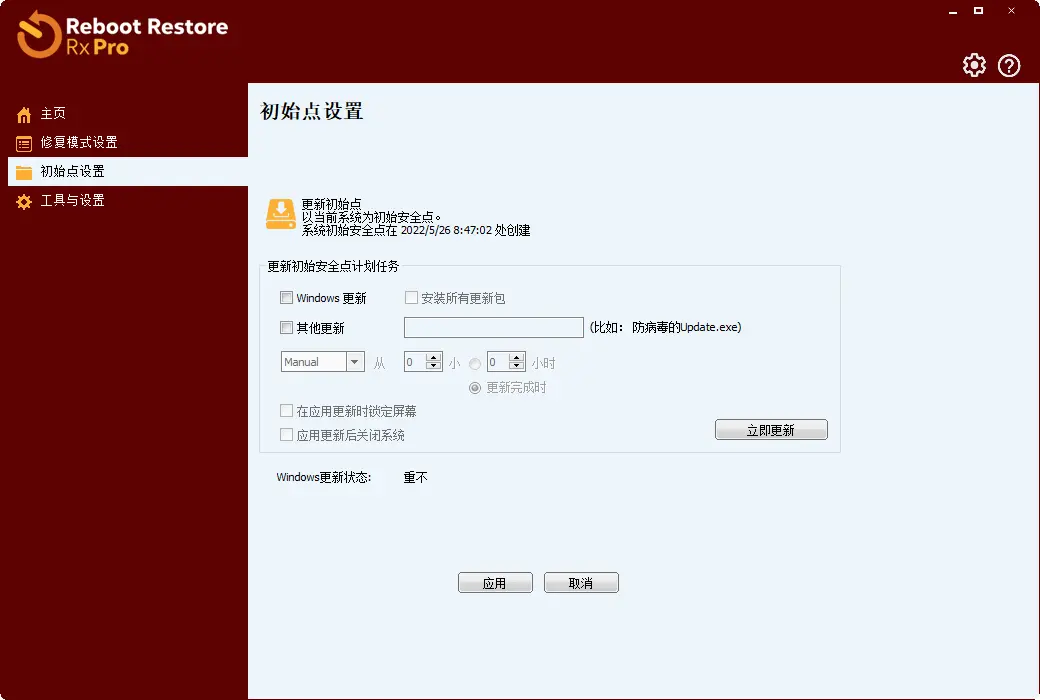
วันที่จะต้อง reimage ฮาร์ดไดรฟ์ - หรือแย่ลง - จะต้องจัดรูปแบบและติดตั้ง Windows อย่างต่อเนื่องและในที่สุดก็จบ! การถ่ายภาพเป็นกระบวนการที่ใช้เวลานานมาก เราลดเวลาที่จำเป็นในการกู้คืนเครื่องคอมพิวเตอร์ของคุณเพียงไม่กี่วินาที! ด้วย Reboot Restore Rx Professional คุณสามารถใช้กระบวนการกู้คืนโดยอัตโนมัติได้อย่างง่ายดาย เก็บการกำหนดค่าของคอมพิวเตอร์ของคุณและส่งกลับโดยอัตโนมัติไปยังเส้นฐานนี้ตามกำหนดการใด ๆ
Reboot Restore Rx Professional ช่วยให้มั่นใจได้ว่าประสิทธิภาพของเวิร์กสเตชันอยู่ในระดับที่ดีที่สุดโดยการลบคุกกี้เว็บไซต์สปายแวร์ไวรัสและปลั๊กอินที่ไม่จำเป็น ซึ่งอาจทำให้เกิดปัญหาคอขวดของระบบ การติดเชื้อใด ๆ ในระบบ "ภูมิคุ้มกัน" จะถูกกำจัดทันที - เวิร์กสเตชันจะกลับไปสู่การกำหนดค่าเดิมทุกครั้งที่รีสตาร์ทออกจากระบบหรือแผนคงที่ใด ๆ เนื่องจาก Reboot Restore Rx Professional ไม่ จำกัด การเข้าถึงและมองไม่เห็นผู้ใช้ผู้ใช้จึงรู้สึกราวกับว่าพวกเขาควบคุมเครื่องได้อย่างสมบูรณ์ซึ่งช่วยเพิ่มประสบการณ์การคำนวณ
ไวรัสและสปายแวร์ไวรัสและสปายแวร์เป็นภัยคุกคามที่พบมากที่สุดและมีการติดเชื้อใหม่ ๆ หลุดออกจากรอยแตกทุกวัน นอกจากนี้, ผู้ใช้อาจสร้างความเสียหายโดยไม่ได้ตั้งใจกับพีซี โดยการปรับเปลี่ยนการตั้งค่าการกำหนดค่า หรือติดตั้งซอฟต์แวร์ที่ไม่ดี. Reboot Restore Rx Professional (เดิมชื่อ Drive Vaccine) ช่วยรักษาพื้นฐานที่สอดคล้องกัน - ไม่มีมัลแวร์หรือการเปลี่ยนแปลงระบบ
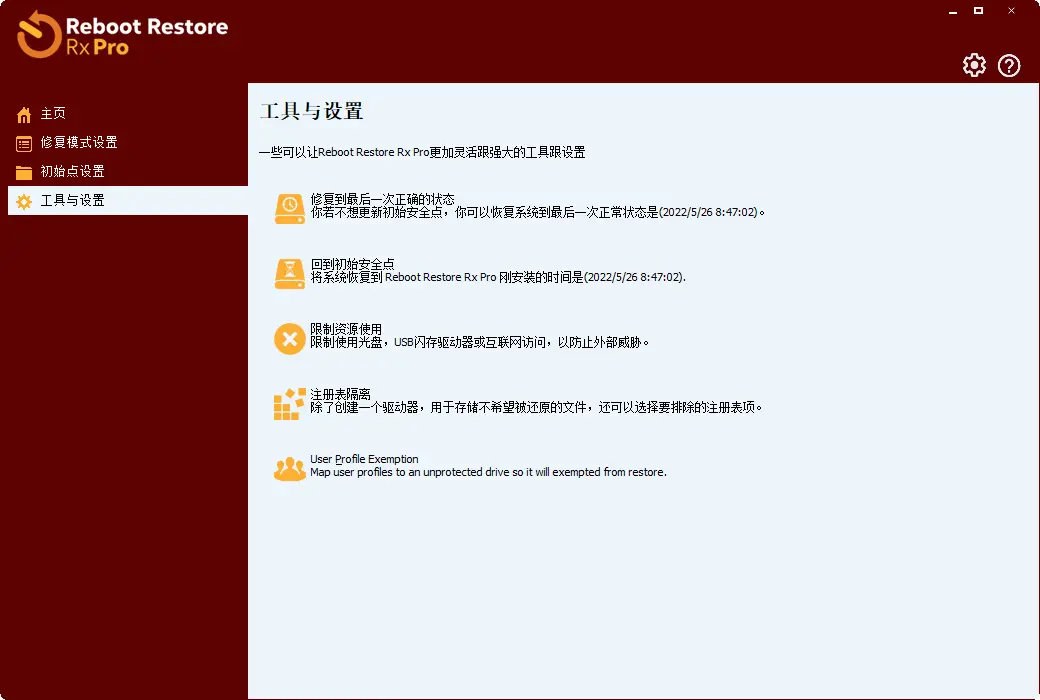
ใช้นโยบายผู้ใช้โดยการรับประกันว่ามีการติดตั้งแอปพลิเคชันที่ได้รับอนุญาตบนพีซีขององค์กรของคุณเท่านั้น เมื่อได้รับการป้องกัน Reboot Restore Rx Professional จะไม่อนุญาตให้มีการเปลี่ยนการกำหนดค่าหรือติดตั้งแอปพลิเคชันใด ๆ บนเวิร์กสเตชัน สิ่งนี้ช่วยป้องกันการติดตั้งซอฟต์แวร์ที่ผิดกฎหมายหรือไม่ได้รับอนุญาตส่วนใหญ่ Reboot Restore Rx Professional มีตัวเลือกในการปฏิเสธการเข้าถึงรอมซีดีและพอร์ต USB - ป้องกันการใช้แอปพลิเคชันภายนอกชุดรากหรือการโจรกรรมข้อมูล
ผู้ดูแลระบบสามารถสร้าง "พื้นที่ภูมิคุ้มกัน" - พื้นที่ไดรฟ์เสมือนเพื่อบันทึกไฟล์และโฟลเดอร์ ซึ่งจะช่วยให้ผู้ใช้คอมพิวเตอร์สามารถบันทึกไฟล์และโฟลเดอร์สำหรับการจัดเก็บถาวร, ช่วยให้พวกเขาจากกระบวนการกู้คืน. พื้นที่ภูมิคุ้มกันแบบบูรณาการนี้ช่วยให้มั่นใจได้ว่าไฟล์งานของนักเรียน (เช่นเอกสาร) สามารถเข้าถึงได้แม้หลังจากที่เริ่มการกู้คืน Rx Pro ได้คืนค่าเครื่องคอมพิวเตอร์ไปยังพื้นฐาน
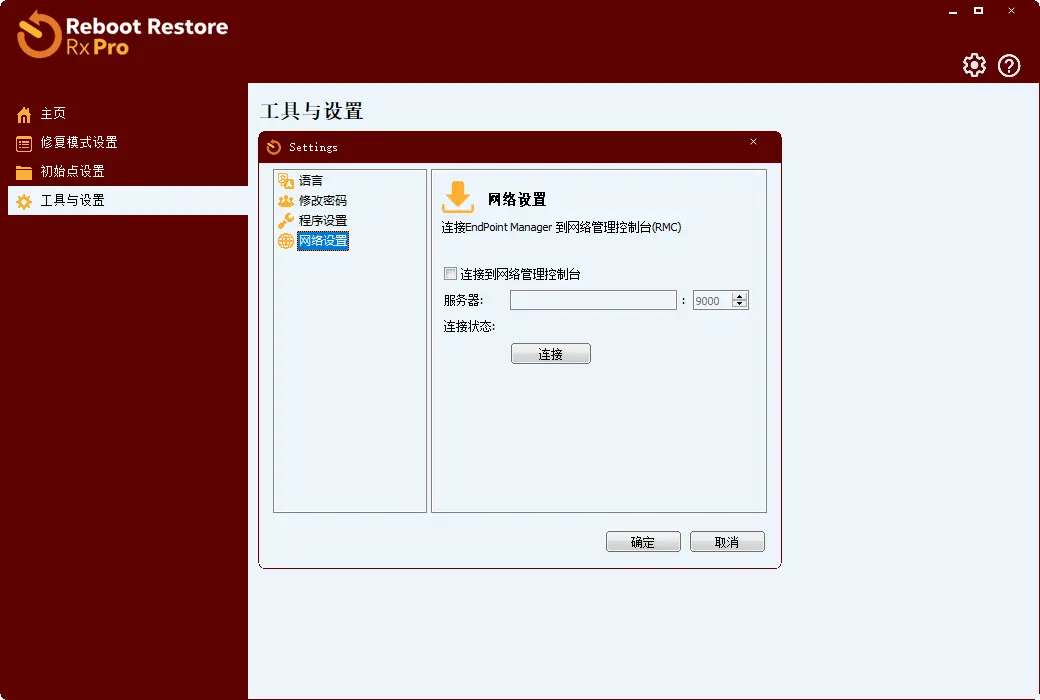
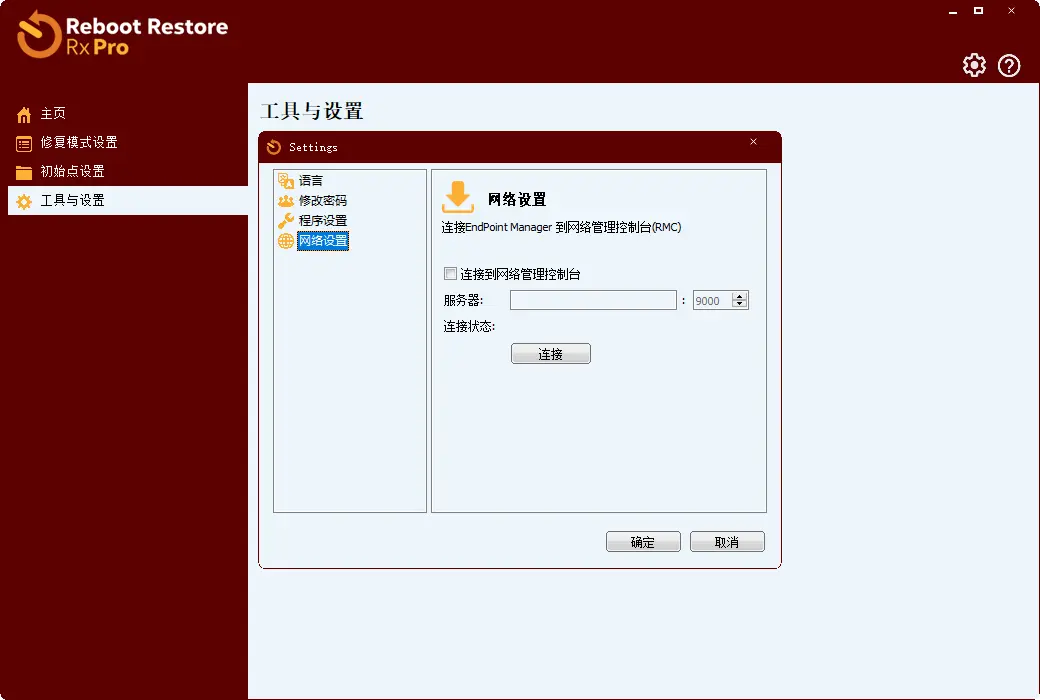
Reboot Restore Rx Professional RMC (Remote Management Console) เป็นโปรแกรมอรรถประโยชน์ฟรีสำหรับลูกค้าทุกคนที่ต้องการการจัดการความสามารถในการติดตั้ง Reboot Restore Rx Professional PC จากระยะไกล โซลูชัน RMC ของ Reboot Restore Rx Professional นำเสนอโซลูชันการจัดการเครือข่ายไคลเอ็นต์ - เซิร์ฟเวอร์ที่สมบูรณ์สำหรับการติดตั้งไคลเอ็นต์ Reboot Restore Rx Professional PC ช่วยให้ผู้ดูแลระบบสามารถจัดการพีซีไคลเอ็นต์ได้อย่างง่ายดายจากทุกที่ผ่าน LAN, WAN หรืออินเทอร์เน็ต
ผู้ใช้ในการตั้งค่าการเข้าถึงสาธารณะเป็นเหยื่อของขโมยตัวตนได้ง่าย บางคนอาจพยายามติดตั้ง Keylogger ล่วงหน้าหรือโปรแกรมสปายแวร์ที่เป็นอันตรายบางอย่าง. โจรคนอื่นอาจพยายามดูประวัติของคุณ ไฟล์ชั่วคราว หรือแย่กว่านั้น แบบฟอร์มที่คุณทําเสร็จแล้ว ซึ่งอาจมีข้อมูลส่วนบุคคล ชื่อผู้ใช้ รหัสผ่าน ฯลฯ ระบบภูมิคุ้มกันผ่าน Reboot Restore Rx Professional ช่วยให้มั่นใจได้ว่าผู้ใช้จะไม่เก็บข้อมูลหรือแอปพลิเคชันที่ติดตั้งไว้ Reboot Restore Rx Professional จะล้างแอปพลิเคชันที่ติดตั้งการตั้งค่าประวัติบันทึกและไฟล์ชั่วคราวที่เก็บไว้ในเวิร์กสเตชันการเข้าถึงสาธารณะซึ่งจะช่วยปกป้องความเป็นส่วนตัวของคุณและข้อมูลส่วนบุคคลจะไม่ถูกแคชและบันทึกไว้ในระบบสำหรับการสอดแนม
เว็บไซต์อย่างเป็นทางการ:https://horizondatasys.com/reboot-restore-rx-pro/
ศูนย์ดาวน์โหลด:https://reboot-restore-rx-pro.apsgo.cn
ดาวน์โหลดสแตนด์บาย:N/A
เวลาจัดส่ง:การประมวลผลคำสั่งด้วยตนเอง
แพลตฟอร์มการทำงาน:Windows
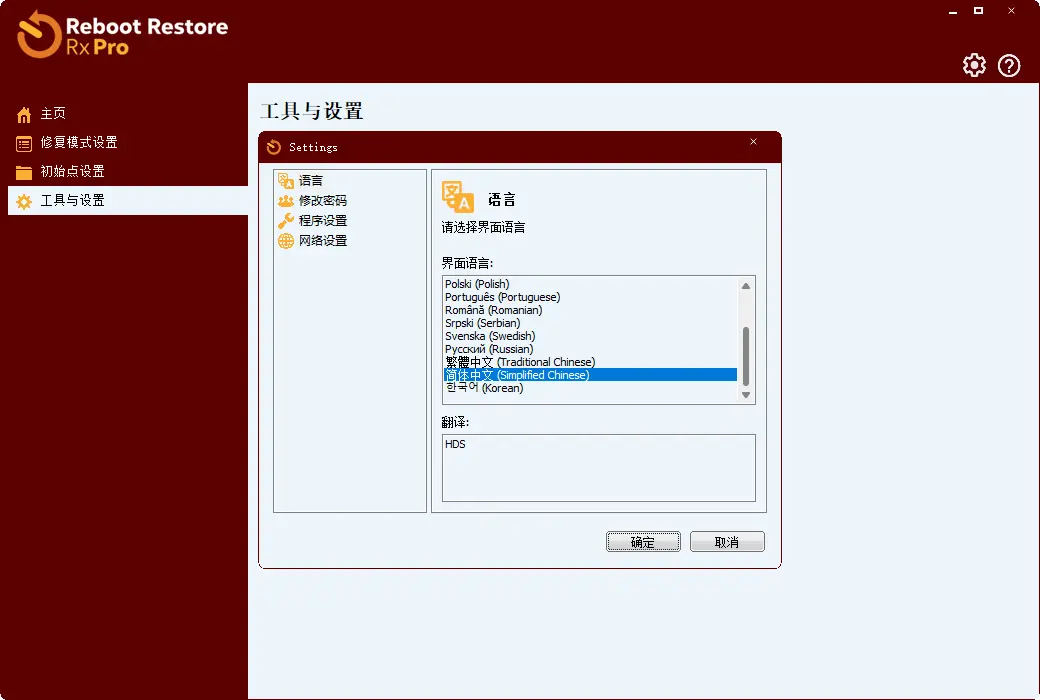
อินเตอร์เฟซภาษา:รองรับการแสดงผลอินเตอร์เฟซภาษาจีนหลายภาษาเป็นตัวเลือก
คำแนะนำการอัปเดต:รองรับการอัปเดตและอัพเกรดทุกรุ่นในช่วงระยะเวลาการบำรุงรักษาและรองรับการอัปเดตรุ่นเล็ก (v13.x) หลังจากระยะเวลาการบำรุงรักษามาถึง
ทดลองใช้ก่อนซื้อ:ทดลองใช้ฟรี 14 วันก่อนซื้อ
วิธีรับสินค้า:หลังจากการซื้อข้อมูลการเปิดใช้งานจะถูกส่งในรูปแบบของจดหมายไปยังกล่องจดหมายเมื่อสั่งซื้อในขณะที่มีอยู่ในศูนย์ส่วนบุคคลและรหัสการเปิดใช้งานผลิตภัณฑ์ที่สอดคล้องกันสามารถดูได้ในคำสั่งซื้อของฉัน
จำนวนอุปกรณ์:สามารถติดตั้งคอมพิวเตอร์ได้ 1 เครื่อง
เปลี่ยนคอมพิวเตอร์:ถอนการติดตั้งคอมพิวเตอร์เดิมเปิดใช้งานคอมพิวเตอร์ใหม่
เปิดใช้งานบูต:เพื่อเพิ่มเติม
คำแนะนำพิเศษ:เพื่อเพิ่มเติม
อ้างอิง:https://support.horizondatasys.com/Knowledgebase/Article/View/52/0/software-upgrade-policy

เจรจาความร่วมมือ

ติดตั้ง EndPoint Manager (EPM)
ดังนั้นคุณเพิ่งติดตั้ง RollBack Rx Pro หรือ Reboot Restore Rx Pro บนคอมพิวเตอร์ของผู้ใช้ปลายทาง มีการกำหนดค่าตามที่คุณต้องการคุณได้ทำการทดสอบเบื้องต้นและโปรแกรมทำงานได้ดี เมื่อคุณพร้อมที่จะกลับไปที่โต๊ะทำงานของคุณสำหรับถ้วยกาแฟสดคุณรู้ว่าขั้นตอนสุดท้ายที่เหลืออยู่ก่อนที่จะเลิกงาน & nbsp; - ติดตั้งเครื่องมือการจัดการส่วนกลางฟรี EndPoint Manager (EPM)
โชคดีที่การติดตั้งและเรียกใช้ EndPoint Manager นั้นง่ายพอ ๆ กับการตั้งค่าโปรแกรมเอง หลังจากอ่านคู่มือฉบับย่อนี้, ฉันแน่ใจว่าคุณจะมีความมั่นใจในการใช้เครื่องมือนี้.
ประการแรกเมื่อคุณดาวน์โหลดโปรแกรมทั้งสองจากเว็บไซต์ของเราไฟล์ .zip จะมีโฟลเดอร์ที่สองที่ระบุว่า "(ชื่อโปรแกรม) EndPoint Manager" หากคุณดาวน์โหลดโปรแกรมให้แน่ใจว่าได้แกะโฟลเดอร์นี้และเปิดโฟลเดอร์
เรียกใช้ Setup.exe (แอปพลิเคชัน) โปรแกรม x64.exe ควรเก็บการติดตั้งที่ล้มเหลวเมื่อคุณเรียกใช้ Setup.exe
การติดตั้ง EndPoint Manager ไม่จำเป็นต้องรีสตาร์ท ดังนั้นไม่ต้องกังวล
ทำตามคำแนะนำบนหน้าจอ, คุณควรจะสามารถเสร็จสิ้นการติดตั้งในไม่กี่วินาที. โปรดตรวจสอบให้แน่ใจว่าคุณได้ติดตั้ง Service และ GUI พร้อมกัน
เชื่อมต่อพีซีไคลเอ็นต์กับ EndPoint Manager
หากต้องการเชื่อมต่อพีซีกับ EndPoint Manager คุณต้องกำหนดค่าให้เป็นที่อยู่ IP หรือชื่อคอมพิวเตอร์ที่ชี้ไปที่ EndPoint Manager
(1) ค้นหาที่อยู่ IP ของพีซีที่จะติดตั้ง EndPoint Manager ก่อน:https://support.microsoft.com/en-us/windows/find-your-ip-address-in-windows-f21a9bbc-c582-55cd-35e0-73431160a1b9
(2) ถัดไปไปที่เครื่องคอมพิวเตอร์ของลูกค้าและเปิด RollBack Rx Pro / Restore Rx Pro Client > ไปที่การตั้งค่า (เกียร์ / ไอคอนเกียร์) > การจัดการระยะไกล
(3) ตรวจสอบ เชื่อมต่อกับ EndPoint Manager และป้อนที่อยู่ IP ของ EndPoint Manager PC > จากนั้นเชื่อมต่อหมายเหตุ: สำหรับการใช้งานขนาดใหญ่คุณสามารถใช้ SETUP เพื่อกำหนดค่าไคลเอนต์ล่วงหน้าเพื่อเชื่อมต่อกับที่อยู่ IP ที่เฉพาะเจาะจง ตัวช่วยสร้าง INI ตั้งอยู่ในแพคเกจการติดตั้ง
คำแนะนำเพิ่มเติมในโฟลเดอร์ Deployment Tools: จากเวอร์ชั่น 12.8 ตอนนี้มีฟังก์ชั่น "ค้นพบอัตโนมัติ" ซึ่งจะเชื่อมต่อพีซีของลูกค้าไปยังเครื่องคอมพิวเตอร์ที่ติดตั้ง Endpoint Manager โดยอัตโนมัติตราบใดที่พวกเขาอยู่บนเครือข่ายท้องถิ่นเดียวกัน

ต่อไปคือการวิ่ง EPM เอง เปิดโปรแกรมจากไอคอนเดสก์ท็อปที่สร้างขึ้นใหม่คุณจะเห็นหน้าจอแนะนำที่ขอให้คุณป้อนชื่อผู้ใช้และรหัสผ่านรวมทั้ง IP เซิร์ฟเวอร์และพอร์ต โดยค่าเริ่มต้นสิ่งนี้จะถูกตั้งค่าเป็น localhost IP (127.0.0.1) และพอร์ต TCP 9000 หากคุณเรียกใช้ EPM Server และ GUI จากคอมพิวเตอร์เครื่องเดียวกันการตั้งค่าเริ่มต้นเหล่านี้ก็เพียงพอแล้ว หากคุณเรียกใช้ส่วนควบคุมเซิร์ฟเวอร์บนพีซีเครื่องอื่นให้ป้อนที่อยู่ IP หรือชื่อเครื่องของคอมพิวเตอร์เครื่องนี้เพื่อเชื่อมต่อ
หมายเหตุ: ชื่อผู้ใช้และรหัสผ่านที่ร้องขอที่นี่จะแตกต่างจากชื่อผู้ใช้และรหัสผ่านที่ตั้งไว้สำหรับผู้ใช้ปลายทาง
โดยค่าเริ่มต้นชื่อผู้ใช้คือผู้ดูแลระบบและรหัสผ่านจะว่างเปล่า คลิกเข้าสู่ระบบเพื่อเข้าสู่ RMC
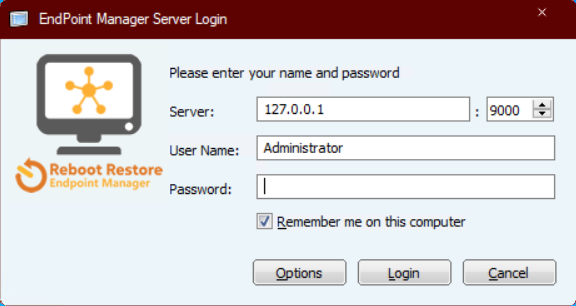
ตอนนี้เราเริ่มแล้ว อย่างที่คุณจะเห็น เครื่องมือ EPM มีรูปแบบที่เรียบง่ายมาก มีกลุ่มเริ่มต้นทางด้านซ้ายและหน้าจอด้านขวา (สามารถเปลี่ยนให้เหมาะกับสไตล์ที่คุณต้องการได้) เพื่อเน้นพีซีที่เชื่อมต่อทั้งหมด ผู้ใช้ออนไลน์จะมีสีในขณะที่ผู้ใช้ออฟไลน์จะแสดงระดับสีเทา
เริ่มต้น
สิ่งแรกที่ผู้ดูแลระบบเครือข่ายหรือผู้ดูแลระบบอาจต้องทำคือการตั้งค่าชื่อผู้ใช้และรหัสผ่านสำหรับ EPM เอง เมื่อต้องการทำเช่นนี้ให้คลิกที่ EndPoint Manager ที่มุมซ้ายบนและเลือก EPM Administrator จากเมนูแบบเลื่อนลง หน้าต่างใหม่จะปรากฏขึ้นซึ่งแสดงรายการผู้ดูแลระบบปัจจุบัน หากคุณต้องการเริ่มสร้างผู้ดูแลระบบหรือผู้ใช้รายอื่นที่มีสิทธิ์แตกต่างกันเพียงคลิกที่เพิ่มและกรอกคุณสมบัติที่ร้องขอ
หากต้องการเปลี่ยนการตั้งค่าสำหรับผู้ใช้ปัจจุบัน ให้เน้นผู้ใช้คนนั้นและเลือก Properties (Properties) หรือเลือก Change Password (เปลี่ยนรหัสผ่าน) เพื่ออัปเดตรหัสผ่าน
โปรดจำไว้ว่าผู้ดูแลระบบไม่มีรหัสผ่านโดยค่าเริ่มต้นดังนั้นคุณอาจต้องการอัปเดตรหัสผ่านทันทีเพื่อรวมรหัสผ่าน
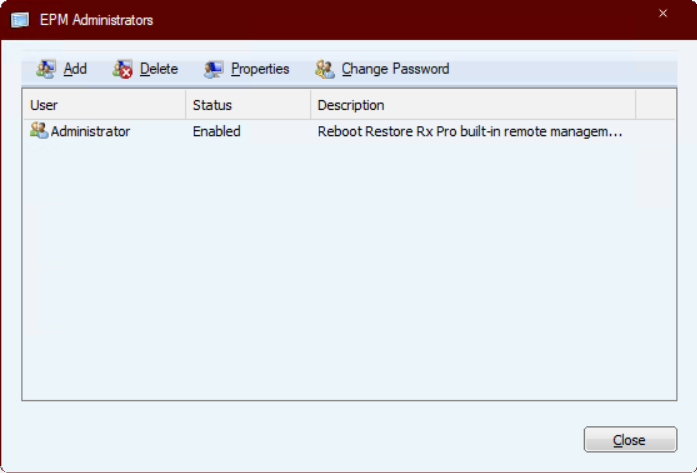
ตอนนี้ผู้ใช้ของเราได้รับการกำหนดค่าแล้วและถึงเวลาที่จะเริ่มตั้งค่าเวิร์กสเตชันของเรา
สิ่งแรกที่เราควรทำคือการใส่ผู้ใช้ปลายทางลงในกลุ่มที่เหมาะสม
การตั้งค่ากลุ่ม
ตามค่าเริ่มต้นกลุ่มในตัวหลายกลุ่มจะคัดกรองลูกค้าโดยระบบการทำงานของ Windows สถานะการเปิดใช้งานปัจจุบันออนไลน์หรือออฟไลน์และกลุ่มเดียวที่มีลูกค้าทั้งหมด

หากคุณต้องการคุณสามารถสร้างกลุ่มได้โดยคลิกขวาที่ช่องว่างในเมนูด้านซ้ายและเลือกเพิ่มกลุ่มหรือคลิก RMC และเลือกเพิ่มกลุ่มจากเมนูแบบเลื่อนลง โดยการตั้งชื่อกลุ่ม เขียนคำแนะนำ และเลือกตกลง
การเพิ่มไคลเอ็นต์ลงในกลุ่มของคุณสามารถทำได้โดยการลากและวางลงในกลุ่มที่เกี่ยวข้อง การลบไคลเอ็นต์สามารถทำได้ด้วยวิธีเดียวกันหรือคลิกขวาบนพีซีที่ต้องการและเลือก ลบออกจากกลุ่ม ในเมนูแบบเลื่อนลง
นอกจากนี้คุณยังสามารถลบกลุ่มออกจากเมนู EPM หรือคลิกขวาที่กลุ่มและเลือก ลบกลุ่ม
การรวมพีซีเข้าด้วยกันทำให้การจัดการปกติของลูกค้าในกลุ่มนั้นง่ายขึ้น
เคล็ดลับ: ไปที่ View> Details (ดูรายละเอียด) สลับไปที่มุมมองคอลัมน์เพื่อแสดงข้อมูลเพิ่มเติมเกี่ยวกับเครื่องคอมพิวเตอร์ของลูกค้าที่เชื่อมต่อ คุณยังสามารถไปที่ View> เลือก Details (เลือกรายละเอียด) เพื่อเลือกสิ่งที่แสดงในมุมมองคอลัมน์ & nbsp; Taking Control (การควบคุม)
คุณได้ตั้งค่าสิทธิ์ผู้ดูแลระบบและเชื่อมต่อพีซีของคุณและวางไว้ในกลุ่มที่เกี่ยวข้อง ตอนนี้คุณสามารถจัดการเครื่องตามที่คุณต้องการ
EPM สามารถกำหนดค่าให้ส่งคำสั่งไปยังเครื่องคอมพิวเตอร์เครื่องเดียวได้โดยการเน้นคำสั่งคลิกขวาและเลือกหนึ่งในตัวเลือกที่มีอยู่หลายประการเช่นการถ่ายภาพใหม่ระบบย้อนกลับลบสแนปช็อตการจัดเรียงข้อมูลออกคำสั่งส่งไฟล์การป้อนข้อมูลระยะไกล (ใช้ UltraVNC) ปิด, รีสตาร์ท, ล็อคหน้าจอหรือเปลี่ยนการตั้งค่าการกำหนดค่าสำหรับ RollBack Rx Pro อย่างสมบูรณ์โดยเลือก "แก้ไขไคลเอ็นต์" หรือเริ่มการตั้งค่าเพื่อเรียกคืน Rx Pro ใหม่"

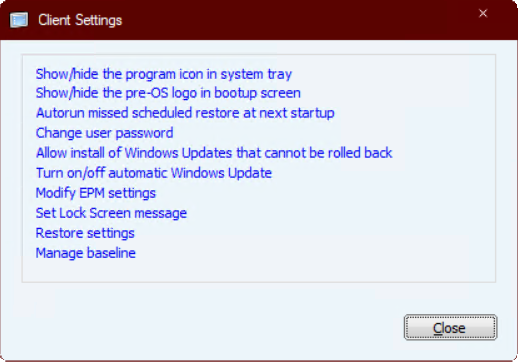
อย่างที่คุณเห็นเมนูการตั้งค่า Client ช่วยให้คุณสามารถควบคุมการทำงานของโปรแกรมได้อย่างเต็มที่ตั้งแต่รูปลักษณ์ไปจนถึงผู้ใช้ปลายทางไปจนถึงการทำงานของโปรแกรม นี่เป็นหนึ่งในเครื่องมือที่มีประโยชน์ที่สุดที่ RMC มีเนื่องจากช่วยให้สามารถโพสต์การเปลี่ยนแปลงอย่างรวดเร็วไปยังผู้ใช้ที่เชื่อมต่อได้ทันทีโดยไม่ต้องเดินทางไปยังคอมพิวเตอร์ทุกเครื่องด้วยตนเอง
สิ่งเหล่านี้สามารถโพสต์แยกต่างหากออกให้กับกลุ่มหรือโพสต์พร้อมกันกับคอมพิวเตอร์ที่เชื่อมต่อทั้งหมด ติดตามข้อมูลข่าวสาร ผู้ดูแลระบบอาจต้องการรับทราบเกี่ยวกับโปรแกรมอยู่เสมอ เรามีเครื่องมือ 2 แบบเพื่อให้ข้อมูลเชิงลึก: 1. การตั้งค่าการแจ้งเตือน และ 2. บันทึกเหตุการณ์
การตั้งค่าการแจ้งเตือนสามารถพบได้โดยเลือกปุ่ม RMC และคลิกที่ "การตั้งค่าการแจ้งเตือน" จากเมนูแบบเลื่อนลง เมื่อเลือกหน้าต่างใหม่จะปรากฏขึ้นพร้อมกับตัวเลือกที่แตกต่างกันหลายอย่างสำหรับการส่งอีเมลไปยังผู้ดูแลระบบเช่นหากลูกค้าออฟไลน์เป็นระยะเวลาหนึ่งหรือพื้นที่ว่างในไดรฟ์ไม่เพียงพอ

โดยการป้อนที่อยู่อีเมลที่ใช้งานอยู่ EPM จะเผยแพร่ข้อมูลตามตัวเลือกเหล่านี้เพื่อให้ผู้ดูแลระบบสามารถทราบถึงลูกค้าที่เชื่อมต่อทั้งหมดได้อย่างทันท่วงที
การทำงานของ EPM และพีซีที่เชื่อมต่อสามารถติดตามอย่างใกล้ชิดผ่านบันทึกเหตุการณ์ ข้อมูลนี้เป็นหัวใจสำคัญในการแก้ปัญหาใด ๆ คุณสามารถค้นหาบันทึกได้โดยเลือกปุ่ม EPM และคลิกที่ "บันทึกเหตุการณ์" จากเมนูแบบเลื่อนลง
การเลือกบันทึกเป็นจะส่งออกข้อมูลไปยังไฟล์ .log ซึ่งสามารถส่งไปยังผู้ที่อาจต้องการได้อย่างง่ายดาย
สุดท้ายก็มาส่งออกข้อมูลลูกค้า RMC ช่วยให้ผู้ใช้สามารถส่งออกข้อมูลพีซีไคลเอ็นต์ที่เชื่อมต่อทั้งหมดไปยังไฟล์ XML นี้สามารถพบได้โดยการเลือกปุ่ม RMC และคลิกที่ "Export client to XML" จากเมนูแบบเลื่อนลง ที่นี่ผู้ดูแลระบบจะต้องป้อนชื่อและเลือกที่จะบันทึกเป้าหมายและคลิกที่บันทึก
หมายเหตุ: หลังจากส่งออกไฟล์ XML แล้วคุณสามารถเปลี่ยนประเภทไฟล์เป็น CSV, ซึ่งอาจทำให้ข้อมูลสามารถอ่านได้มากขึ้น
🔗 ที่มา:https://support.horizondatasys.com/Knowledgebase/Article/View/endpoint-manager-starter-guide