คุณยังไม่ได้ล็อกอิน หลังจากล็อกอินจะได้รับประสบการณ์ที่ดีขึ้น
*กรุณาภายใน{{receiveCouponInfo.expire_at}}ใช้ก่อน*
คุณยังไม่ได้ล็อกอิน หลังจากล็อกอินจะได้รับประสบการณ์ที่ดีขึ้น







กฎกิจกรรม
1、เวลากิจกรรม:{{ info.groupon.start_at }} ~ {{ info.groupon.end_at }}。
1、เวลากิจกรรม:直至售完。
2、อายุการรวมกลุ่ม:{{ info.groupon.expire_days * 24 }}ชั่วโมง。
3、จำนวนคนในกลุ่ม:{{ info.groupon.need_count }}คน。
ข้อควรรู้การรวมกลุ่ม
1、ขั้นตอนการรวมกลุ่ม: เข้าร่วม/เริ่มกลุ่มซื้อและจ่ายเงินสำเร็จ - ภายในระยะเวลา จำนวนคนในกลุ่มครบตามที่กำหนด - รวมกลุ่มสำเร็จ!
2、หากไม่สามารถรวมคนตามจำนวนที่กำหนดภายในระยะเวลา การรวมกลุ่มจะล้มเหลว เงินที่จ่ายไปจะถูกคืน
3、จำนวนคนและระยะเวลากิจกรรมการรวมกลุ่มอาจแตกต่างกันในสินค้า โปรดดูกฎกิจกรรม
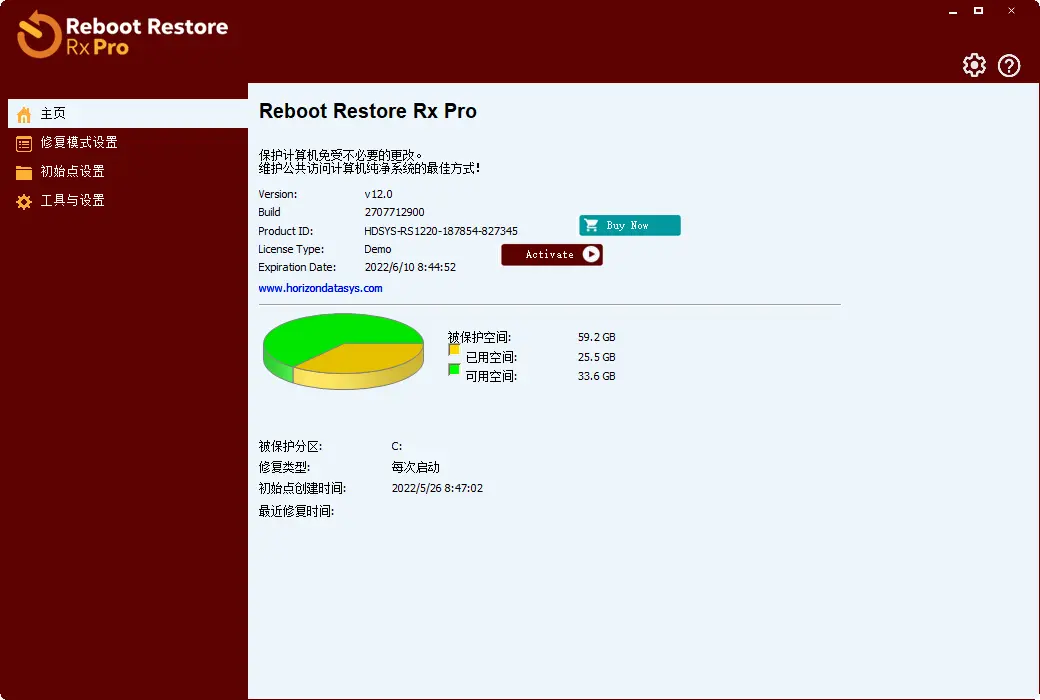
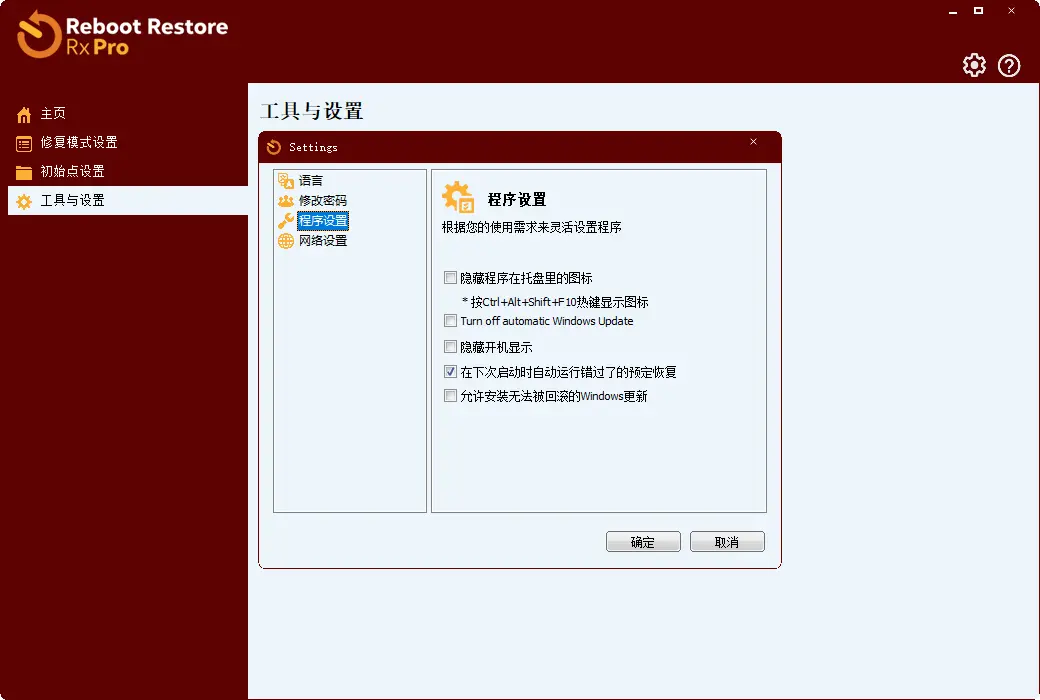
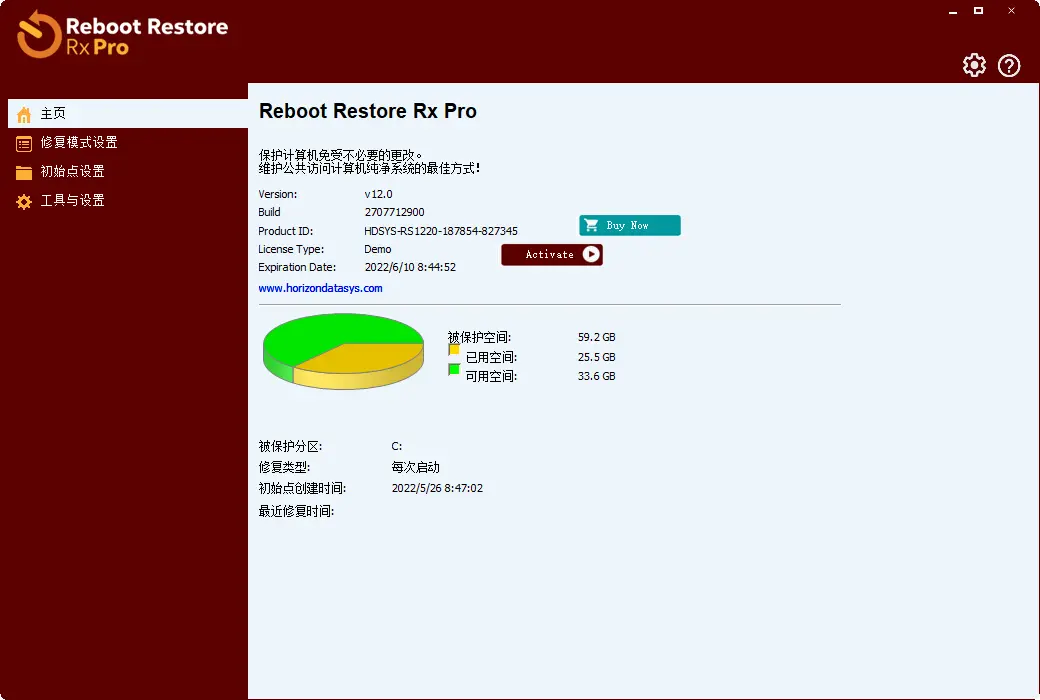
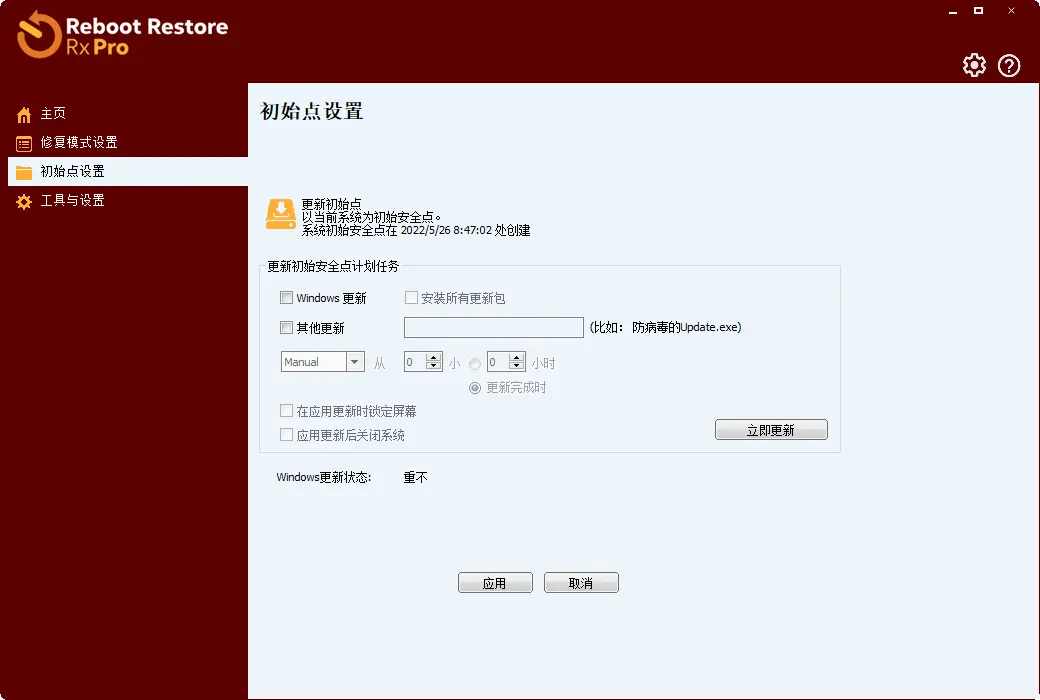
Reboot Restore Rx Pro ป้องกันการเปลี่ยนแปลงใด ๆ และทั้งหมดบนไดรฟ์ของคุณทำให้พีซีเหล่านี้กันกระสุนและไม่แตก มันถูกออกแบบมาสำหรับสภาพแวดล้อมการคำนวณการเข้าถึงสาธารณะเช่นโรงเรียนห้องปฏิบัติการคอมพิวเตอร์ตู้โรงแรมอินเทอร์เน็ตคาเฟ่และห้องสมุด
เราเข้าใจดีว่าการให้บริการพีซีในพื้นที่สาธารณะนั้นต้องใช้ความเพียรบางอย่างเนื่องจากในพื้นที่สาธารณะผู้ใช้ไม่ได้ระมัดระวังเสมอไปและมีการใช้คอมพิวเตอร์สูง นี่คือเหตุผลที่เราสร้าง Reboot Restore Rx Pro ให้รวดเร็วมีประสิทธิภาพและมีประสิทธิภาพ ไม่ว่าผู้ใช้จะทำอะไร (รวมถึงการลบไฟล์การติดตั้งซอฟต์แวร์และแม้กระทั่งการแตกรีจิสทรีของระบบ) Reboot Restore Rx Pro จะคืนค่าเครื่องคอมพิวเตอร์ของคุณไปยังสถานะระบบที่คุณต้องการโดยอัตโนมัติตามตารางเวลาที่คุณตั้งค่า
ฟังก์ชั่นหลัก
ทำไมต้องเลือก Reboot Restore Rx Pro
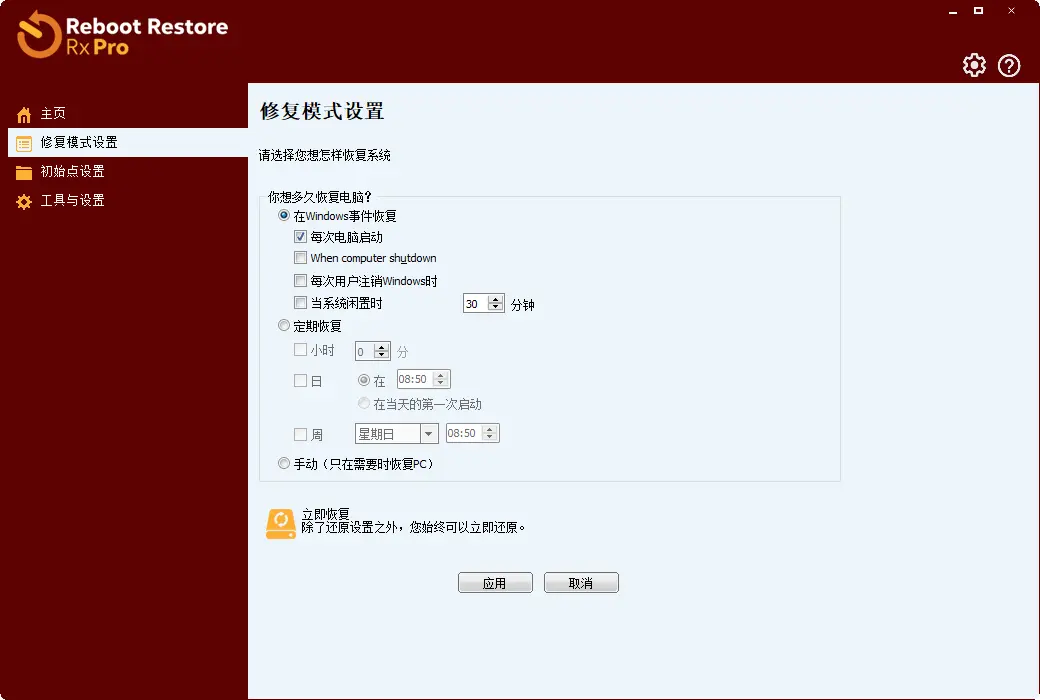
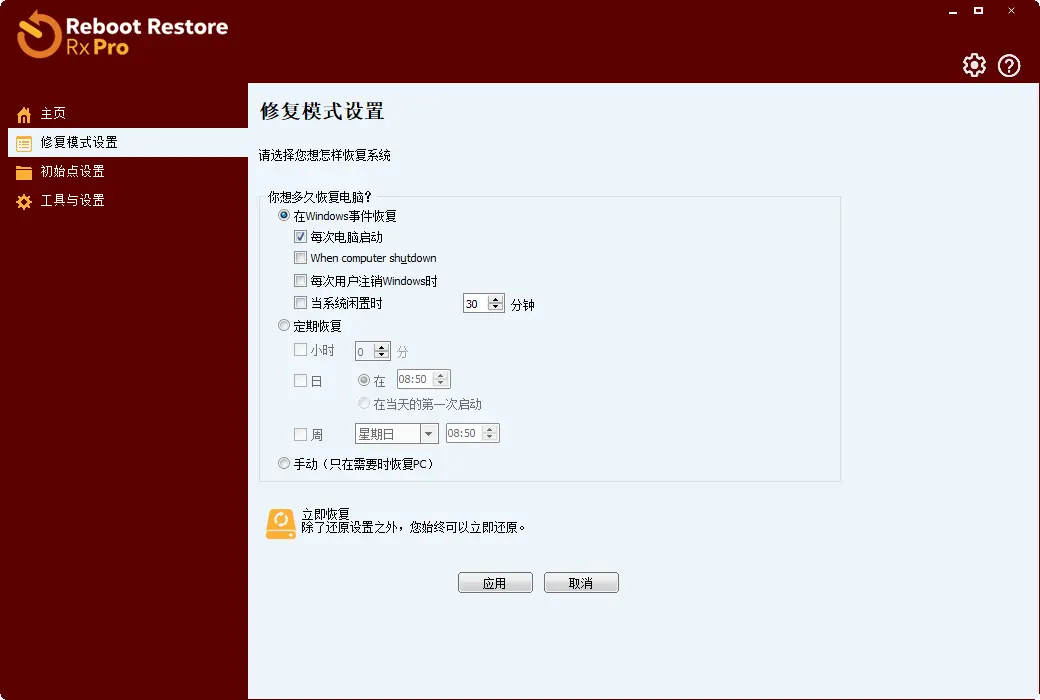
Reboot Restore Rx Professional ได้รวม Reboot และ Restore ซึ่งเป็นเทคโนโลยีง่ายๆที่ออกแบบมาเพื่อให้คอมพิวเตอร์ทำงานได้อย่างสมบูรณ์และมีการกำหนดค่าที่ดีที่สุด นอกเหนือจากการกู้คืนเมื่อรีสตาร์ทแล้ว Reboot Restore Rx Professional ยังสามารถกู้คืนเมื่อผู้ใช้ออกจากระบบและยังรักษา "พื้นที่ภูมิคุ้มกัน" ที่ปลอดภัยสำหรับไฟล์และการจัดเก็บข้อมูล
Reboot Restore Rx Professional ช่วยลดการบำรุงรักษาคอมพิวเตอร์ได้อย่างมากและมีการใช้กันอย่างแพร่หลายในการปกป้องคอมพิวเตอร์ที่เข้าถึงได้สาธารณะ (เช่นคอมพิวเตอร์สาธารณะในห้องสมุดห้องปฏิบัติการคอมพิวเตอร์โรงเรียน ฯลฯ ) หรือสภาพแวดล้อมคอมพิวเตอร์ที่ใช้ร่วมกันซึ่งผู้ใช้คอมพิวเตอร์สามารถสร้างความเสียหายต่อสถานีทำงานโดยเจตนาหรือไม่ตั้งใจ
Reboot Restore Rx Professional (เดิมชื่อ Drive Vaccine) เป็นโปรแกรมกู้คืนเครื่องคอมพิวเตอร์อัตโนมัติที่ครอบคลุมซึ่งสร้างความสมดุลที่เหมาะสมระหว่างคุณสมบัติและความมั่นคง Reboot Restore Rx Professional ช่วยให้คุณสามารถกู้คืนได้ในการรีบูตออกจากระบบในตอนท้ายของวันรายชั่วโมงรายสัปดาห์รายเดือนด้วยตารางเวลาที่แน่นอนใด ๆ! คุณยังสามารถตั้งค่า Reboot Restore Rx Professional เพื่อกู้คืนโดยอัตโนมัติหลังจากช่วงเวลาที่ไม่ได้ใช้งานของเครื่องคอมพิวเตอร์ของคุณ
Reboot Restore Rx Professional อยู่นอก Windows และทำงานในระดับเซกเตอร์ของฮาร์ดไดรฟ์แทนที่จะทำงานใน Windows เช่นเดียวกับการใช้งานการกู้คืนแบบดั้งเดิมเมื่อรีสตาร์ท Reboot Restore Rx Professional ปกป้อง Master Boot Records (MBR) เพื่อรักษาความสมบูรณ์ของระบบที่ไม่มีใครเทียบได้
ด้วยการเข้ารหัสพื้นฐาน AES 256 บิตคุณสามารถมั่นใจได้ว่าพีซีเข้าถึงสาธารณะของคุณได้รับการปกป้องจากความพยายามที่ไม่ตั้งใจหรือเป็นอันตรายในการเปลี่ยนแปลงพีซีของคุณ
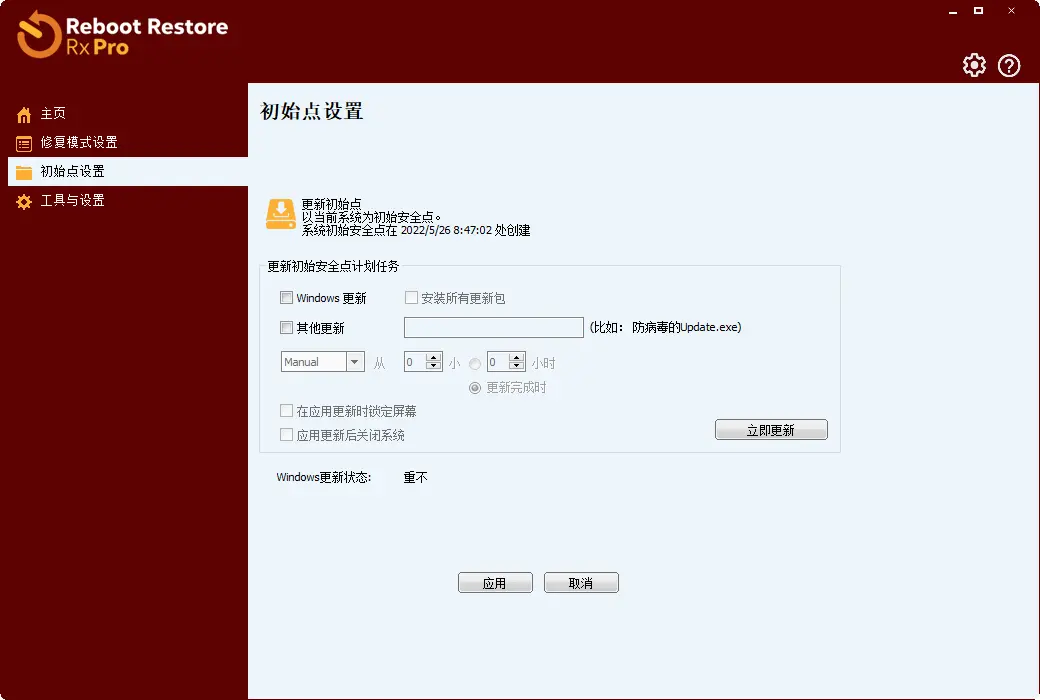
วันที่จะต้อง reimage ฮาร์ดไดรฟ์ - หรือแย่ลง - จะต้องจัดรูปแบบและติดตั้ง Windows อย่างต่อเนื่องและในที่สุดก็จบ! การถ่ายภาพเป็นกระบวนการที่ใช้เวลานานมาก เราลดเวลาที่จำเป็นในการกู้คืนเครื่องคอมพิวเตอร์ของคุณเพียงไม่กี่วินาที! ด้วย Reboot Restore Rx Professional คุณสามารถใช้กระบวนการกู้คืนโดยอัตโนมัติได้อย่างง่ายดาย เก็บการกำหนดค่าของคอมพิวเตอร์ของคุณและส่งกลับโดยอัตโนมัติไปยังเส้นฐานนี้ตามกำหนดการใด ๆ
Reboot Restore Rx Professional ช่วยให้มั่นใจได้ว่าประสิทธิภาพของเวิร์กสเตชันอยู่ในระดับที่ดีที่สุดโดยการลบคุกกี้เว็บไซต์สปายแวร์ไวรัสและปลั๊กอินที่ไม่จำเป็น ซึ่งอาจทำให้เกิดปัญหาคอขวดของระบบ การติดเชื้อใด ๆ ในระบบ "ภูมิคุ้มกัน" จะถูกกำจัดทันที - เวิร์กสเตชันจะกลับไปสู่การกำหนดค่าเดิมทุกครั้งที่รีสตาร์ทออกจากระบบหรือแผนคงที่ใด ๆ เนื่องจาก Reboot Restore Rx Professional ไม่ จำกัด การเข้าถึงและมองไม่เห็นผู้ใช้ผู้ใช้จึงรู้สึกราวกับว่าพวกเขาควบคุมเครื่องได้อย่างสมบูรณ์ซึ่งช่วยเพิ่มประสบการณ์การคำนวณ
ไวรัสและสปายแวร์ไวรัสและสปายแวร์เป็นภัยคุกคามที่พบมากที่สุดและมีการติดเชื้อใหม่ ๆ หลุดออกจากรอยแตกทุกวัน นอกจากนี้, ผู้ใช้อาจสร้างความเสียหายโดยไม่ได้ตั้งใจกับพีซี โดยการปรับเปลี่ยนการตั้งค่าการกำหนดค่า หรือติดตั้งซอฟต์แวร์ที่ไม่ดี. Reboot Restore Rx Professional (เดิมชื่อ Drive Vaccine) ช่วยรักษาพื้นฐานที่สอดคล้องกัน - ไม่มีมัลแวร์หรือการเปลี่ยนแปลงระบบ
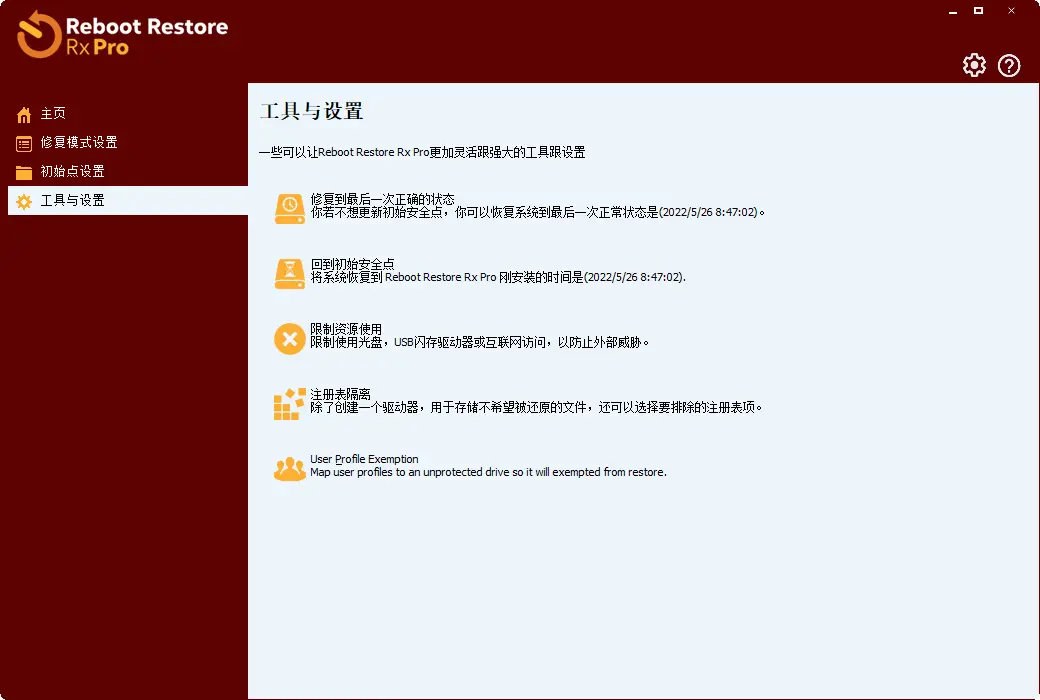
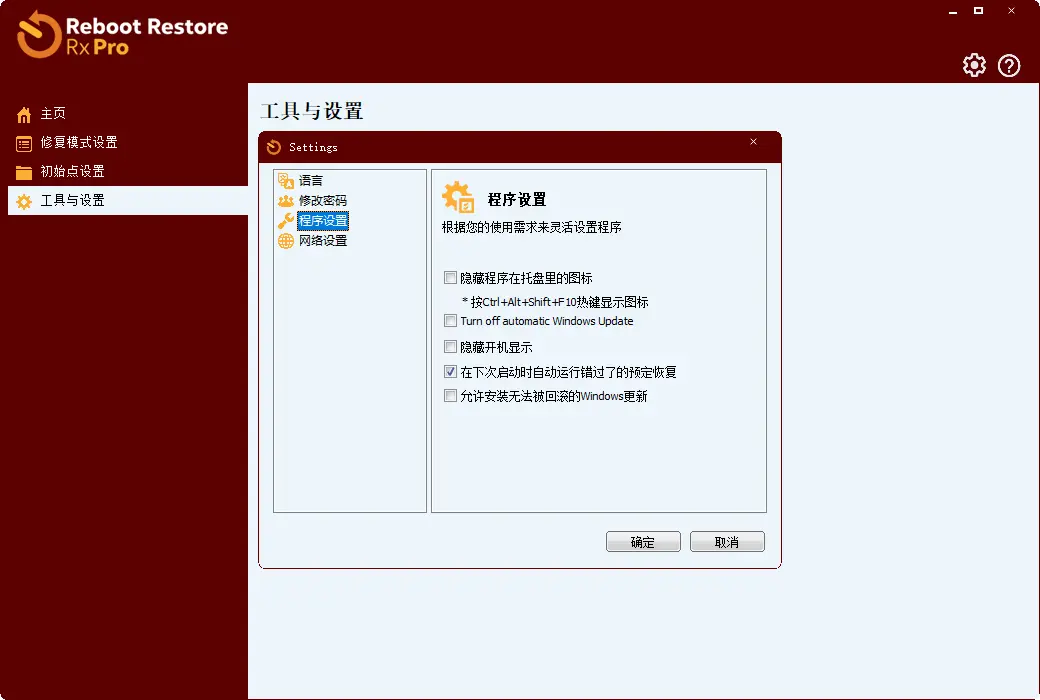
ใช้นโยบายผู้ใช้โดยการรับประกันว่ามีการติดตั้งแอปพลิเคชันที่ได้รับอนุญาตบนพีซีขององค์กรของคุณเท่านั้น เมื่อได้รับการป้องกัน Reboot Restore Rx Professional จะไม่อนุญาตให้มีการเปลี่ยนการกำหนดค่าหรือติดตั้งแอปพลิเคชันใด ๆ บนเวิร์กสเตชัน สิ่งนี้ช่วยป้องกันการติดตั้งซอฟต์แวร์ที่ผิดกฎหมายหรือไม่ได้รับอนุญาตส่วนใหญ่ Reboot Restore Rx Professional มีตัวเลือกในการปฏิเสธการเข้าถึงรอมซีดีและพอร์ต USB - ป้องกันการใช้แอปพลิเคชันภายนอกชุดรากหรือการโจรกรรมข้อมูล
ผู้ดูแลระบบสามารถสร้าง "พื้นที่ภูมิคุ้มกัน" - พื้นที่ไดรฟ์เสมือนเพื่อบันทึกไฟล์และโฟลเดอร์ ซึ่งจะช่วยให้ผู้ใช้คอมพิวเตอร์สามารถบันทึกไฟล์และโฟลเดอร์สำหรับการจัดเก็บถาวร, ช่วยให้พวกเขาจากกระบวนการกู้คืน. พื้นที่ภูมิคุ้มกันแบบบูรณาการนี้ช่วยให้มั่นใจได้ว่าไฟล์งานของนักเรียน (เช่นเอกสาร) สามารถเข้าถึงได้แม้หลังจากที่เริ่มการกู้คืน Rx Pro ได้คืนค่าเครื่องคอมพิวเตอร์ไปยังพื้นฐาน
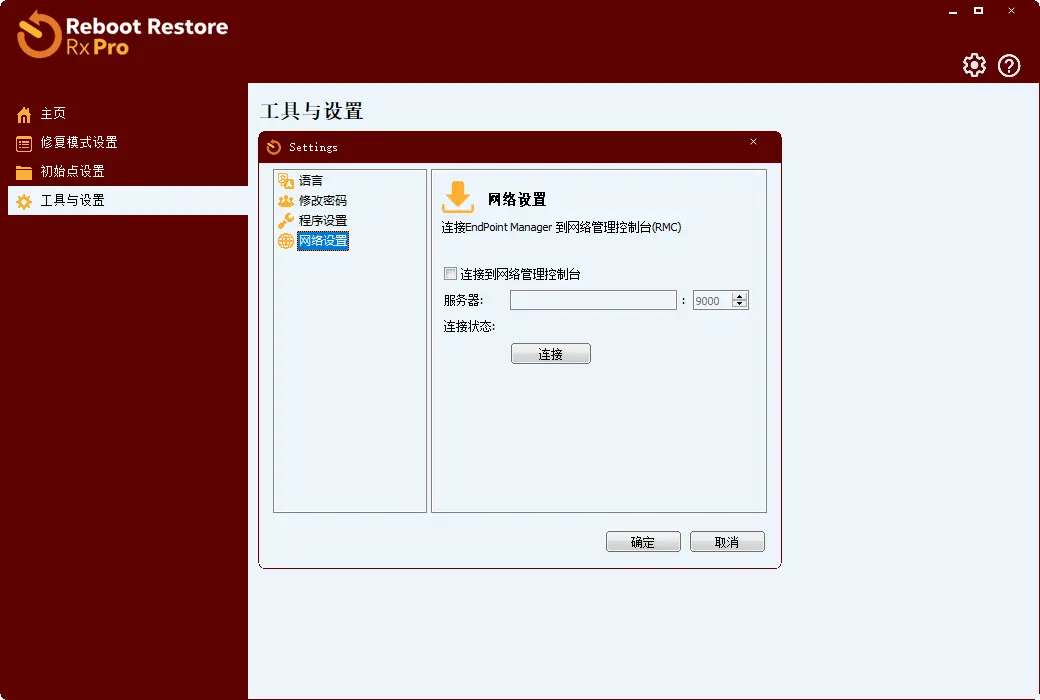
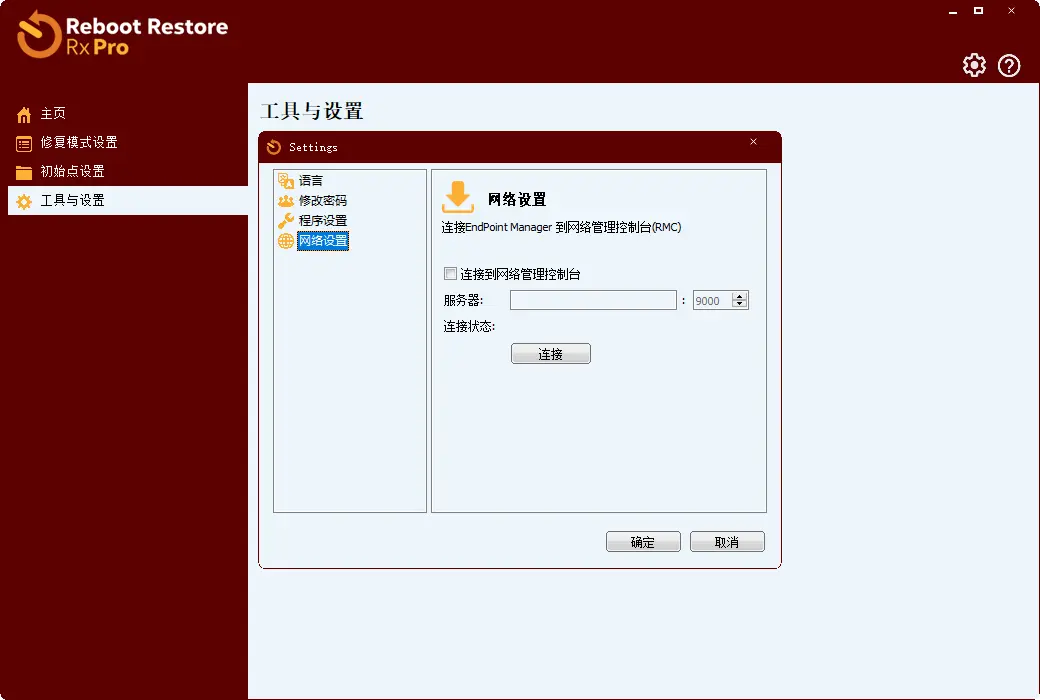
Reboot Restore Rx Professional RMC (Remote Management Console) เป็นโปรแกรมอรรถประโยชน์ฟรีสำหรับลูกค้าทุกคนที่ต้องการการจัดการความสามารถในการติดตั้ง Reboot Restore Rx Professional PC จากระยะไกล โซลูชัน RMC ของ Reboot Restore Rx Professional นำเสนอโซลูชันการจัดการเครือข่ายไคลเอ็นต์ - เซิร์ฟเวอร์ที่สมบูรณ์สำหรับการติดตั้งไคลเอ็นต์ Reboot Restore Rx Professional PC ช่วยให้ผู้ดูแลระบบสามารถจัดการพีซีไคลเอ็นต์ได้อย่างง่ายดายจากทุกที่ผ่าน LAN, WAN หรืออินเทอร์เน็ต
ผู้ใช้ในการตั้งค่าการเข้าถึงสาธารณะเป็นเหยื่อของขโมยตัวตนได้ง่าย บางคนอาจพยายามติดตั้ง Keylogger ล่วงหน้าหรือโปรแกรมสปายแวร์ที่เป็นอันตรายบางอย่าง. โจรคนอื่นอาจพยายามดูประวัติของคุณ ไฟล์ชั่วคราว หรือแย่กว่านั้น แบบฟอร์มที่คุณทําเสร็จแล้ว ซึ่งอาจมีข้อมูลส่วนบุคคล ชื่อผู้ใช้ รหัสผ่าน ฯลฯ ระบบภูมิคุ้มกันผ่าน Reboot Restore Rx Professional ช่วยให้มั่นใจได้ว่าผู้ใช้จะไม่เก็บข้อมูลหรือแอปพลิเคชันที่ติดตั้งไว้ Reboot Restore Rx Professional จะล้างแอปพลิเคชันที่ติดตั้งการตั้งค่าประวัติบันทึกและไฟล์ชั่วคราวที่เก็บไว้ในเวิร์กสเตชันการเข้าถึงสาธารณะซึ่งจะช่วยปกป้องความเป็นส่วนตัวของคุณและข้อมูลส่วนบุคคลจะไม่ถูกแคชและบันทึกไว้ในระบบสำหรับการสอดแนม
เว็บไซต์อย่างเป็นทางการ:https://horizondatasys.com/reboot-restore-rx-pro/
ศูนย์ดาวน์โหลด:https://reboot-restore-rx-pro.apsgo.cn
ดาวน์โหลดสแตนด์บาย:N/A
เวลาจัดส่ง:การประมวลผลคำสั่งด้วยตนเอง
แพลตฟอร์มการทำงาน:Windows
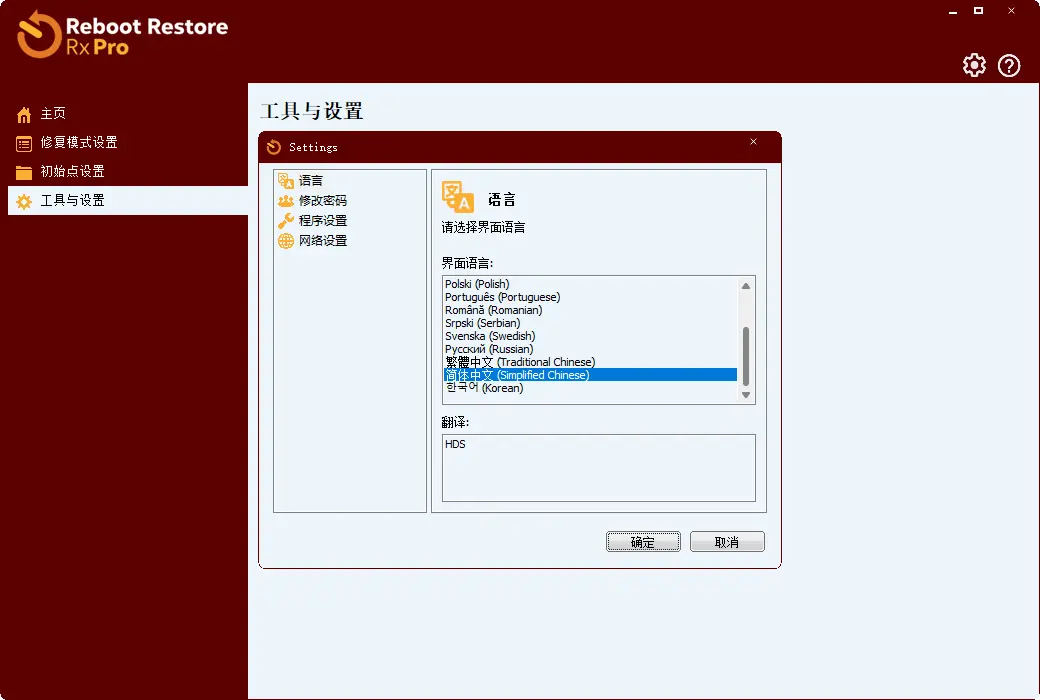
อินเตอร์เฟซภาษา:รองรับการแสดงผลอินเตอร์เฟซภาษาจีนหลายภาษาเป็นตัวเลือก
คำแนะนำการอัปเดต:รองรับการอัปเดตและอัพเกรดทุกรุ่นในช่วงระยะเวลาการบำรุงรักษาและรองรับการอัปเดตรุ่นเล็ก (v13.x) หลังจากระยะเวลาการบำรุงรักษามาถึง
ทดลองใช้ก่อนซื้อ:ทดลองใช้ฟรี 14 วันก่อนซื้อ
วิธีรับสินค้า:หลังจากการซื้อข้อมูลการเปิดใช้งานจะถูกส่งในรูปแบบของจดหมายไปยังกล่องจดหมายเมื่อสั่งซื้อในขณะที่มีอยู่ในศูนย์ส่วนบุคคลและรหัสการเปิดใช้งานผลิตภัณฑ์ที่สอดคล้องกันสามารถดูได้ในคำสั่งซื้อของฉัน
จำนวนอุปกรณ์:สามารถติดตั้งคอมพิวเตอร์ได้ 1 เครื่อง
เปลี่ยนคอมพิวเตอร์:ถอนการติดตั้งคอมพิวเตอร์เดิมเปิดใช้งานคอมพิวเตอร์ใหม่
เปิดใช้งานบูต:เพื่อเพิ่มเติม
คำแนะนำพิเศษ:เพื่อเพิ่มเติม
อ้างอิง:https://support.horizondatasys.com/Knowledgebase/Article/View/52/0/software-upgrade-policy

เจรจาความร่วมมือ

บางครั้งเราจำเป็นต้องถอนการติดตั้ง RollBack Rx Professional หรือ Reboot Restore Rx Pro ด้วยเหตุผลหลายประการ การถอนการติดตั้งซอฟต์แวร์อย่างถูกต้องจะช่วยให้เราสามารถรีเซ็ตรหัสผลิตภัณฑ์ได้โดยอัตโนมัติซึ่งหมายความว่ารหัสผลิตภัณฑ์จะสามารถใช้งานได้อีกครั้ง คู่มือนี้จะอธิบายรายละเอียดเกี่ยวกับวิธีการถอนการติดตั้งซอฟต์แวร์เพื่อให้คุณสามารถใช้รหัสผลิตภัณฑ์อีกครั้งได้ทันที
เมื่อถอนการติดตั้งซอฟต์แวร์จำเป็นต้องทราบว่าซอฟต์แวร์มีสองส่วนประกอบที่แยกต่างหาก ชุดแรกเป็นส่วนประกอบของระบบปฏิบัติการก่อนซึ่งเป็นคอนโซลย่อย คุณจะเห็นภาพเริ่มต้นของ RollBack Rx Professional หรือ Reboot Restore Rx Pro ก่อนที่คุณจะโหลด Windows อีกอันหนึ่งคือไคลเอนต์วินโดวส์ นี่คือส่วนของโปรแกรมที่คุณมีปฏิสัมพันธ์กับมันภายใน Windows เพื่อที่จะถอนการติดตั้งโปรแกรมอย่างสมบูรณ์และรีเซ็ต ID ผลิตภัณฑ์คอนโซลย่อยและลูกค้า Windows จะต้องถูกลบ
ถอนการติดตั้งจากคอมพิวเตอร์เครื่องเดียว
หากคุณกำลังถอนการติดตั้งโปรแกรมจากคอมพิวเตอร์เครื่องเดียวหรือไม่ต้องการถอนการติดตั้งไคลเอ็นต์จำนวนมากนี่คือวิธีการถอนการติดตั้งซอฟต์แวร์
ตัวเลือก 1: ถอนการติดตั้งจากคอนโซลย่อย
วิธีที่แนะนำสำหรับการถอนการติดตั้งจากคอมพิวเตอร์เครื่องเดียวคือการถอนการติดตั้งจากคอนโซลย่อย นี้จะลบสองส่วนประกอบได้อย่างง่ายดายโดยไม่ต้องดำเนินการเพิ่มเติม

ขั้นตอนการทำงาน:
1. เข้าสู่ระบบโปรแกรมผ่านทางคอนโซลย่อย ในการเข้าถึงคอนโซลย่อยให้กดปุ่ม HOME บนแป้นพิมพ์เมื่อเห็นคอนโซลย่อยโหลดก่อนที่ Windows จะโหลด
- หมายเหตุ: สำหรับแล็ปท็อปและแป้นพิมพ์อื่น ๆ คุณอาจต้องกด `Fn + Left` เยี่ยมชมคอนโซลย่อย
2. เมื่อเข้าสู่ระบบ, ใช้ปุ่มลูกศรเพื่อนำทางไปที่ "ถอนการติดตั้ง" ตัวเลือกและกด เข้าสู่ เพื่อเลือก.
3. หากคุณกำลังถอนการติดตั้ง RollBack Rx Professional จะขอให้คุณเลือกสถานะ / สแนปช็อตเพื่อถอนการติดตั้ง Reboot Restore Rx Pro จะถูกถอนการติดตั้งไปยังสถานะของระบบปัจจุบัน

ตัวเลือก 2: เรียกใช้โปรแกรมถอนการติดตั้ง
ทั้ง Reboot Restore Rx Pro และ RollBack Rx Professional มีเครื่องมือถอนการติดตั้งที่สามารถเรียกใช้เพื่อถอนการติดตั้งซอฟต์แวร์
ขั้นตอนการทำงาน:
1. ค้นหาโปรแกรมถอนการติดตั้ง ค้นหาโฟลเดอร์ชื่อ "โล่" ภายใต้ "โปรแกรมไฟล์" หรือ "โปรแกรมไฟล์ (x86)" โฟลเดอร์นี้ประกอบด้วย Reboot Restore Rx Pro และ RollBack Rx Professional และเครื่องมือต่างๆ
2. ค้นหาแอพที่ชื่อว่า "Uninstall" เรียกใช้เครื่องมือถอนการติดตั้งและทำตามคำแนะนำเพื่อถอนการติดตั้ง.

สำคัญ: เมื่อคุณถอนการติดตั้งโดยวิธีนี้, ไคลเอ็นต์ Windows จะถูกลบออกเท่านั้น. หากต้องการลบคอนโซลย่อยและรีเซ็ตใบอนุญาตคุณต้องรีสตาร์ทคอมพิวเตอร์หลังจากเสร็จสิ้นขั้นตอนและตรวจสอบให้แน่ใจว่าคอมพิวเตอร์เชื่อมต่อกับอินเทอร์เน็ต
ตัวเลือก 3: ถอนการติดตั้งผ่าน "เพิ่ม / ลบโปรแกรม"
คุณสามารถค้นหาและลบออกได้จากหน้าจอ Add / Remove Program หรืออินเทอร์เฟซที่คล้ายกัน
สำคัญ: เมื่อคุณถอนการติดตั้งโดยวิธีนี้, ไคลเอ็นต์ Windows จะถูกลบออกเท่านั้น. หากต้องการลบคอนโซลย่อยและรีเซ็ตใบอนุญาตคุณต้องรีสตาร์ทคอมพิวเตอร์หลังจากเสร็จสิ้นขั้นตอนและตรวจสอบให้แน่ใจว่าคอมพิวเตอร์เชื่อมต่อกับอินเทอร์เน็ต
ทำตามขั้นตอนเหล่านี้ขึ้นอยู่กับระบบปฏิบัติการของคุณ:
Windows 11:
1. กดปุ่ม Windows หรือเลือก "Start"; ป้อน "Apply and Features" ในแถบค้นหา
2. ค้นหา Reboot Restore Rx Pro หรือ RollBack Rx Professional
3. แตะที่สามจุดเพื่อเลือกตัวเลือกเมนูและเลือก "ถอนการติดตั้ง".
Windows 10:
1. กดปุ่ม Windows หรือเลือก "Start"; แตะ "การตั้งค่า" ด้านบนของ Windows
2. ค้นหา "เพิ่มหรือลบโปรแกรม".
3. ค้นหา Reboot Restore Rx Pro หรือ RollBack Rx Professional
4. เลือกและเลือก "ถอนการติดตั้ง"
Windows 8 และ 7:
1. กดปุ่ม Windows หรือเลือก "Start"; เลือก "แผงควบคุม"
2. เลือก "โปรแกรม" (Windows 7) หรือ "โปรแกรมและคุณสมบัติ" (Windows 8 / 8.1)
3. ภายใต้โปรแกรม / โปรแกรมและคุณสมบัติค้นหา Reboot Restore Rx Pro หรือ RollBack Rx Professional
4. เลือกโปรแกรมและเลือก "ถอนการติดตั้ง".
ถอนการติดตั้งผ่าน Endpoint Manager
การถอนการติดตั้งจากคอมพิวเตอร์แต่ละเครื่องทีละเครื่องอาจเป็นงานที่น่าเบื่อและน่าเบื่อ แต่โชคดีที่ผู้จัดการ Endpoint ของเรามาพร้อมกับความสามารถในการส่งคำสั่งถอนการติดตั้งไปยังไคลเอนต์ที่เชื่อมต่อกับเครื่องมือนี้

ขั้นตอนการทำงาน:
1. การออกคำสั่งจะกระตุ้นให้รีสตาร์ทและการยกเลิกการติดตั้งจะเกิดขึ้นจากคอนโซลย่อย ซึ่งจะลบคอนโซลย่อยและลูกค้าออก
2. ใน Endpoint Manager ของโปรแกรมใดโปรแกรมหนึ่งคุณสามารถเลือกไคลเอ็นต์ไคลเอ็นต์หลายรายหรือกลุ่มได้ เมื่อคุณคลิกขวาคุณจะเห็นตัวเลือกในการออกคำสั่งถอนการติดตั้ง
ขอรีเซ็ตรหัสผลิตภัณฑ์
รีอิมเมจฟอร์แมตคอมพิวเตอร์ติดตั้งระบบปฏิบัติการใหม่หรือถอนการติดตั้งบนคอมพิวเตอร์ที่ไม่ได้เชื่อมต่อกับอินเทอร์เน็ตใช้เวลาในการเปิดใช้งานเนื่องจากคุณไม่ได้ถอนการติดตั้งอย่างถูกต้อง หากเราไม่ได้ถอนการติดตั้งอย่างถูกต้องโดยที่คุณไม่ได้เชื่อมต่อกับอินเทอร์เน็ตเซิร์ฟเวอร์ของเราจะไม่สามารถทราบได้ว่าใบอนุญาตได้รับการปล่อยตัวหรือไม่ หรือในบางกรณีที่หายาก ID ยังคงไม่รีเซ็ตแม้ว่าจะมีการถอนการติดตั้งคอนโซลย่อยและลูกค้า
ในกรณีที่มีข้อความแสดงข้อผิดพลาด คุณจะได้รับแจ้งว่าคุณได้ทำการเปิดใช้งานเกินจำนวนครั้งสูงสุด โปรดส่งใบสั่งงานและระบุรหัสผลิตภัณฑ์และที่อยู่อีเมลของบัญชี (ที่อยู่อีเมลที่ใช้ในการซื้อซอฟต์แวร์) หลังจากที่เราตรวจสอบบัญชีของคุณแล้วเราจะสามารถรีเซ็ตรหัสผลิตภัณฑ์ได้
ความช่วยเหลือเพิ่มเติม
หากคุณมีคำถามหรือความคิดเห็นอื่น ๆ เกี่ยวกับการถอนการติดตั้งซอฟต์แวร์ของเราโปรดส่งใบสั่งงานและช่างเทคนิคอาวุโสจะตอบกลับคุณภายใน 1 วันทำการ